
第2回で予告した「ガチンコ」の計測へ
前回の記事の末尾にこう書きました。
「次回は初の屋外ランへ。トレッドミルとは違い、事前入力のない『ガチンコ』の計測です」
ようやくその番が来ました。第3回はカロス ペース4での屋外初ランレポートです。
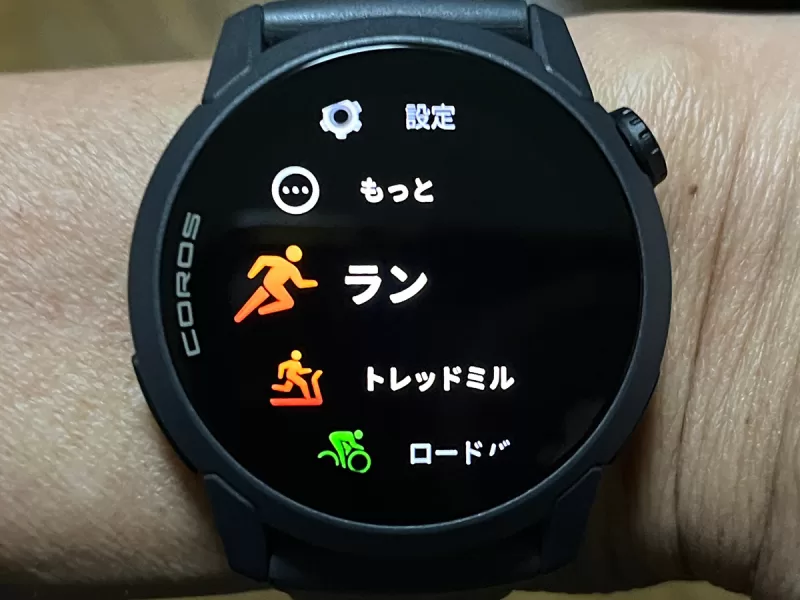

ひとつだけ先に正直に書いておきます。
第2回で「ランニングレベルテストが待っている」と予告しましたが、まだ発動していません。
COROSのランニングレベルテストは一定の条件が揃ったタイミングで自動的に計測されるもので、今回の屋外ランではその条件に至りませんでした。
発動したタイミングで改めてレポートします。
今回のテーマは2つです。
デフォルト設定のまま走って気づいたこと、そして走り終えてアプリを開いたときの体験です。
まず素の状態を知りたかった
今回あえてデフォルト設定のまま走ることにしました。
カスタマイズする前に、カロス ペース4が標準でどんな体験を提供しているかを知りたかったからです。
Garmin 265では3年かけて自分好みに育てたデータ画面があります。
その画面に慣れた目で、COROSのデフォルト画面がどう見えるのか。
先入観を持たずに確かめてみることにしました。
オートスクロールだけ2秒に変更して、あとはそのままスタートしました。
デフォルト画面のまま走り出して、最初に困惑したこと
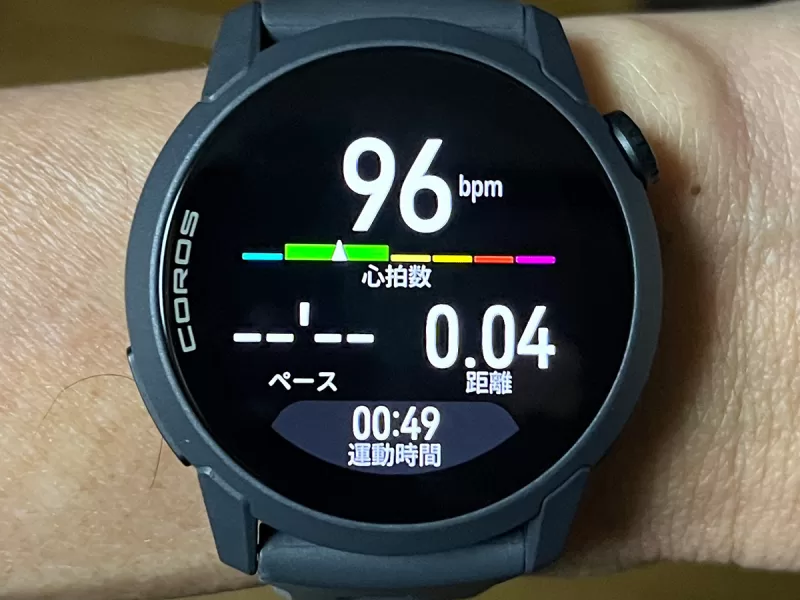

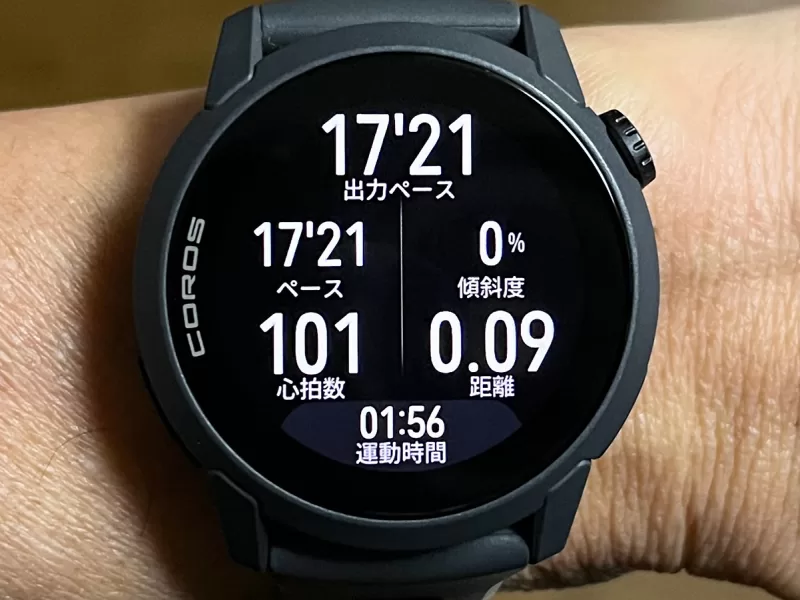
走り始めてすぐ、見慣れない画面が次々と現れました。
オートスクロールで画面が切り替わるたびに「これは何を示しているのか」と考えながら走る羽目になります。
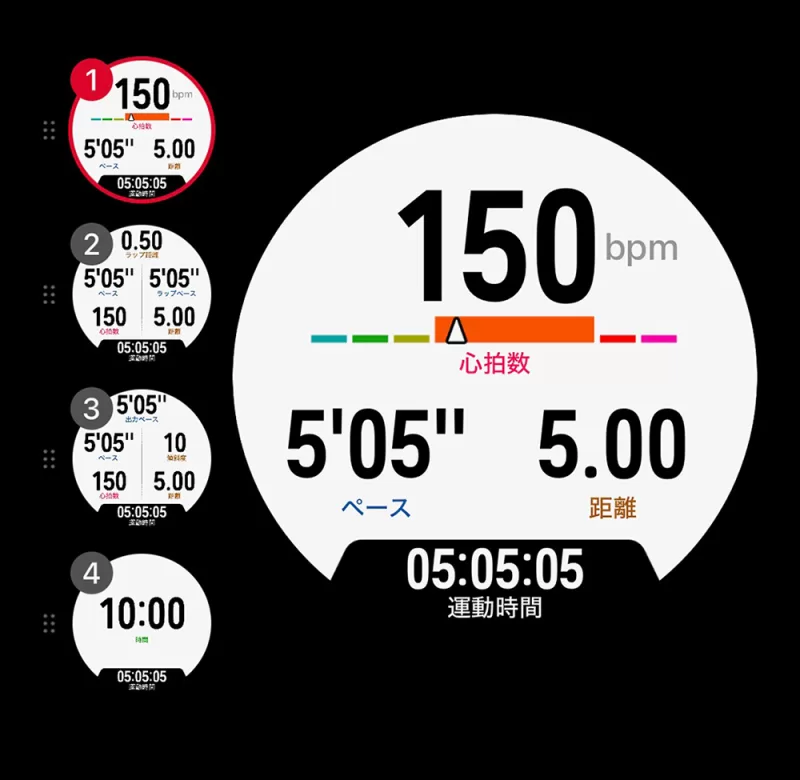
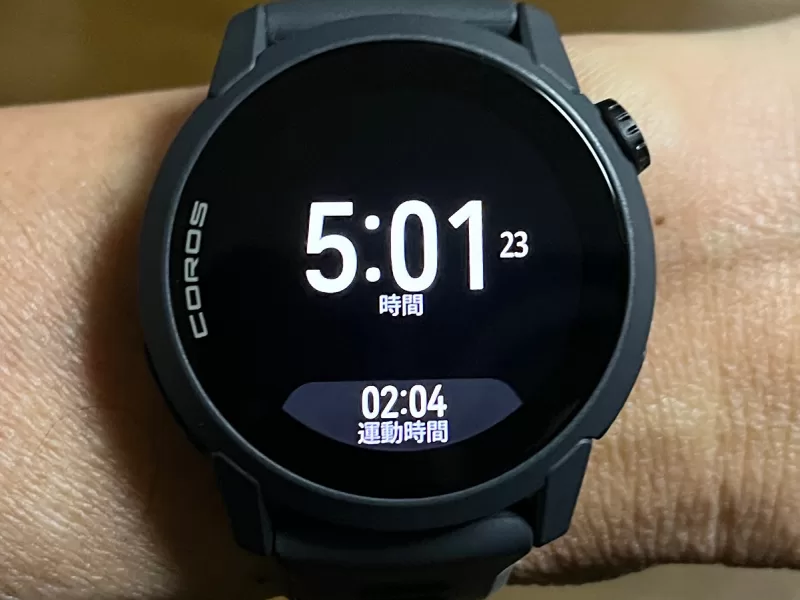
なかでも特に困惑したのが4つ目の画面です。
4桁の数字が1画面を占拠しているのですが、その意味がわからない。
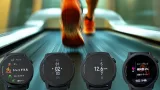
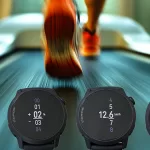
「16:24」のような表示です(写真右上の5:01 23が時計表示になります)。
ペースにしては桁が足りない。距離でもない。何だろうと思いながらも走り続けました。
走り終えて気づきました。時計でした。
思わず笑ってしまいましたが、これは自分への教訓でもあります。
ランニングウォッチに慣れている人ほど、デフォルト画面のまま走り出すのは避けたほうがいいです。
カロス ペース4は事前にアクティビティ画面をカスタマイズしてから使い始めることをおすすめします。
それでも6画面のデータは走りながら認識できた
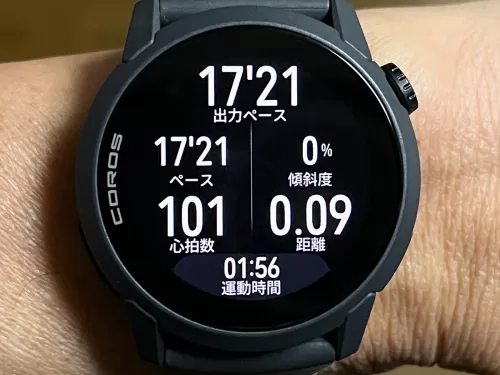
困惑しながらも、データそのものは走りながら読めました。
画面設計が丁寧で、初見でも視認性が高い。数値のサイズ、配置、色のコントラスト。
走りながら横目で確認する場面でも、データが自然に目に入ってきます。
初めて見る画面構成で6分割のデータを走りながら認識できたのは、素直に設計の良さだと感じました。
ここで少し補足しておきます。
Garminにはウォッチフェイスやデータフィールドをサードパーティが無料・有料で配布する文化があります。
Connect IQというプラットフォームで、ユーザーが自分の好みに合ったものを選んでインストールできる仕組みです。
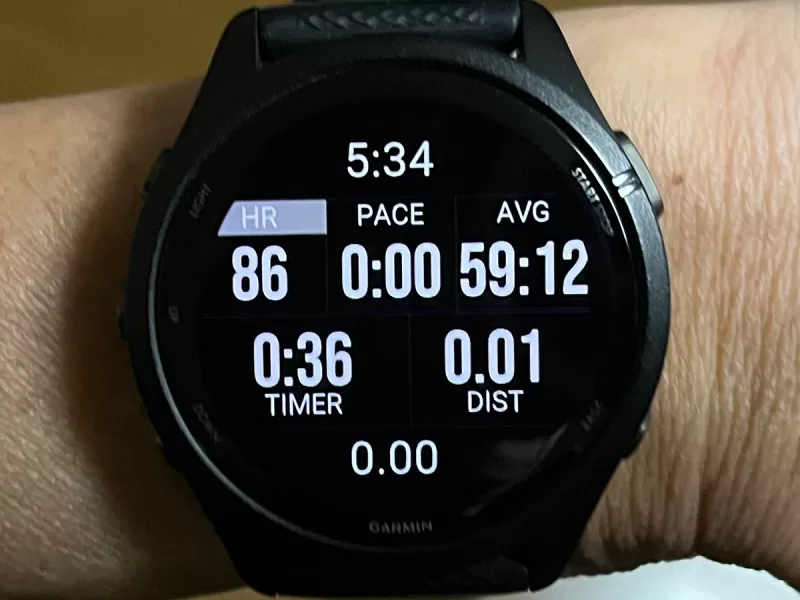
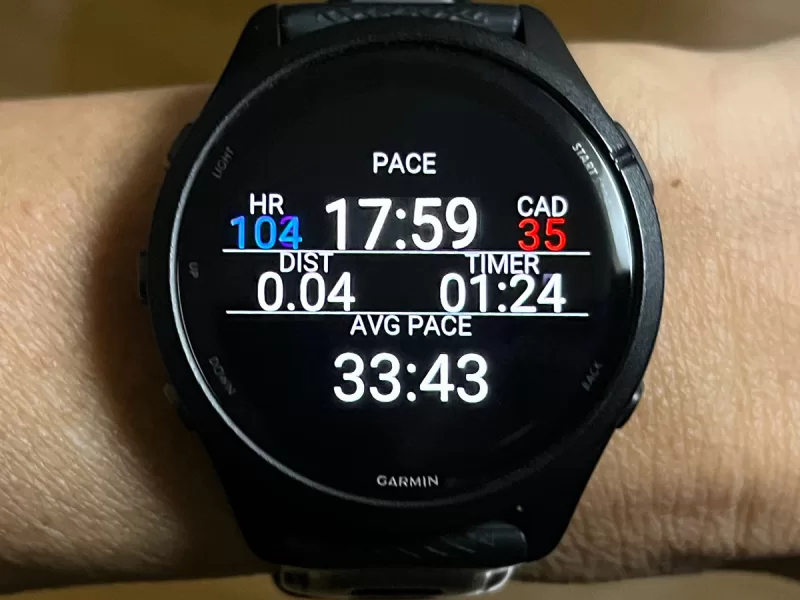
写真左のデータフィールドは私が現在使用している、ガーミン265の7分割表示の一例。走りながら確認できるようになるまでにかなりの時間を要しました。
カロス ペース4にはこれがありません。
アクティビティ画面もウォッチフェイスも、用意されたレイアウトの中から選んでカスタマイズする形です。
ただ、これをデメリットと捉えるかどうかは使い方次第です。
選択肢が多いGarminは自由度が高い反面、「どれを選べばいいか」という迷いも生まれます。
COROSは選択肢をあえて絞ることで、迷わず使い始められる設計になっています。
トレッドミルの「事前入力」と同じ発想です。
シンプルさを設計の軸に置いている一貫した姿勢を、ここでも感じます。
走り終えてアプリを開く:「同期ボタンはどこ?」と探した話
走り終えてCOROSアプリを開いたとき、最初にやったのは同期ボタンを探すことでした。
Garmin Connectでは、ホーム画面の右上にリロードマークがあり、それをタップして同期を開始します。
COROSアプリを開いてもそれらしいボタンが見当たらない。
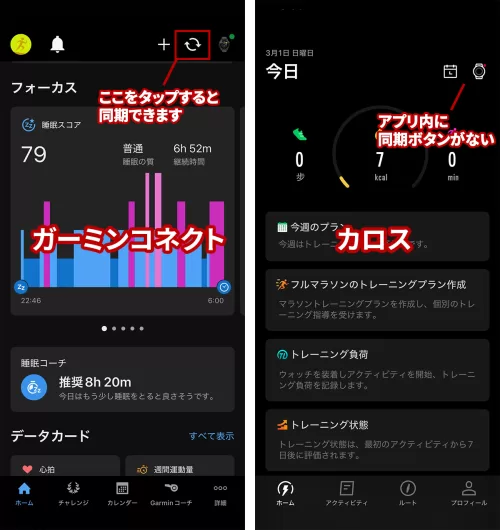
少し困惑しながらメニューをあちこち触っているうちに、気づいたらホーム画面上部にデータが表示されていました。
COROSアプリはアプリを開いてホーム画面のまましばらく待つだけで、同期が自動で始まります。
完了するとホーム画面の上部にインデックスが表示され、タップすると計測データが確認できます。
ボタンをタップする手間がない分、走り終えたあとの動作がひとつ減ります。
これは地味ですが快適です。
データの見せ方:タブ切り替えvsスクロール
同期後のデータ確認でも、GarminとCOROSの「見せ方」の違いが出ました。
Garmin Connectはタブで表示を切り替えます。
ペース、心拍、ケイデンスといった項目をタブごとに確認する形です。情報が整理されている反面、目的のデータを見るたびにタップ操作が必要になります。
6.3インチのスマホだと、タブが画面上部にあるため手の小さい方は両手操作になりがちです。
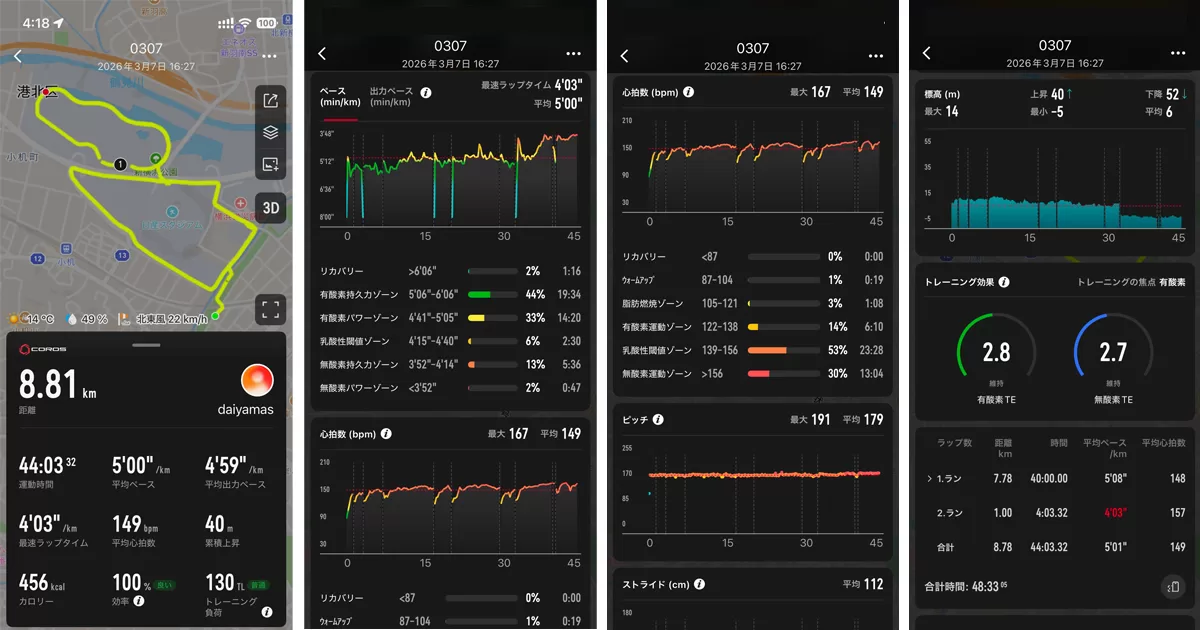
COROSアプリはスクロールで一気に確認できます。ペース・心拍・ピッチが縦に並んでいて、下にスクロールすれば全データが流れてくる。
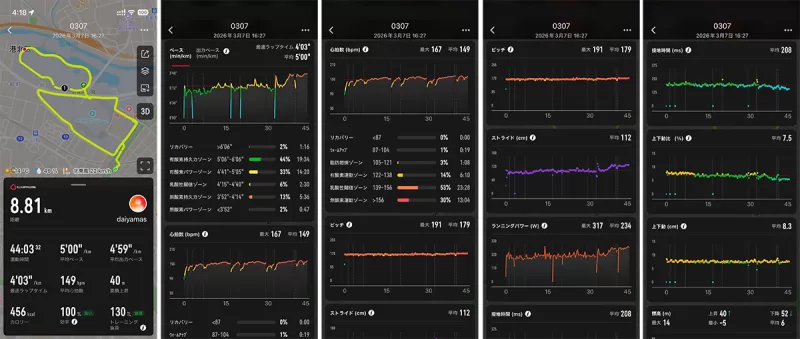
ゴール直後にドリンクを片手に持ったまま、もう片方の手だけでデータを確認できます。
これは使ってみて初めて「便利だな」と感じた点です。
どちらが優れているかは好みの問題ですが、ゴール直後という疲れた状態での操作しやすさという点では、COROSのスクロール式に軍配が上がります。
GPS精度:「特になし」が最高の評価
Garmin 265と比べてGPS軌跡やペース表示に気になる差は感じませんでした。
これは「特になし」という表現ですが、ランニングウォッチとして最も重要な評価のひとつです。
屋外での計測精度に問題がないことは、道具として当たり前の水準を満たしているということ。
初回から安心して使えました。
デフォルト画面の時計問題は次回解決する
屋外初ランで見えたことを整理します。
デフォルト画面のまま走り出すと困惑する場面がある。
ただし画面設計そのものは丁寧で、データの視認性は高い。
アプリの自動同期とスクロール式のデータ確認は、使い始めてすぐ快適さを実感できる仕様でした。
素の状態を知ったので、次は自分仕様に育てる番です。
次回はアクティビティ画面とウォッチフェイスのカスタマイズ編。
デフォルトで走って気づいた「ここを変えたい」を全部解決していきます。
コメント