
第3回の「時計問題」を解決しに行く

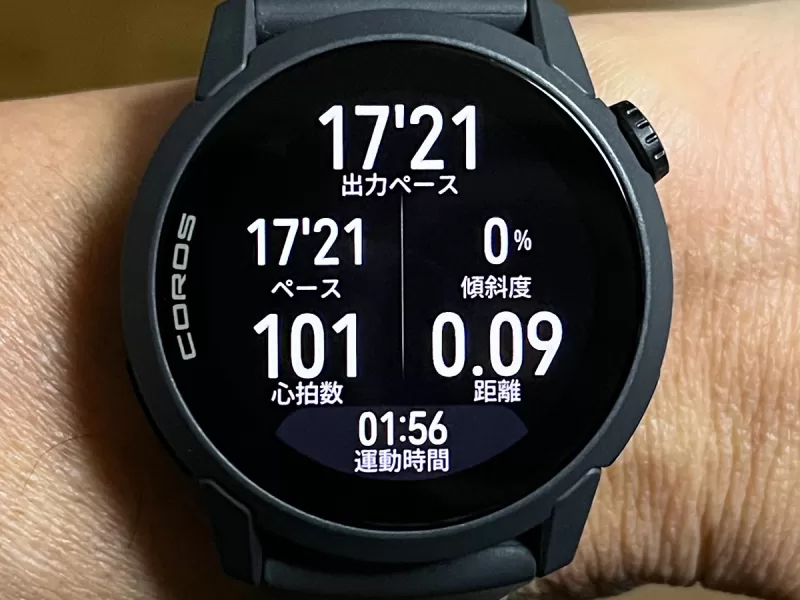
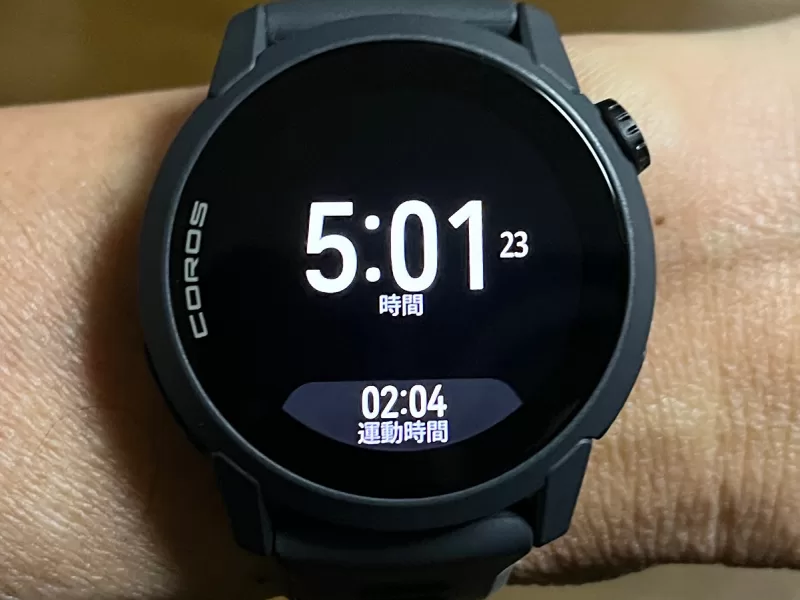
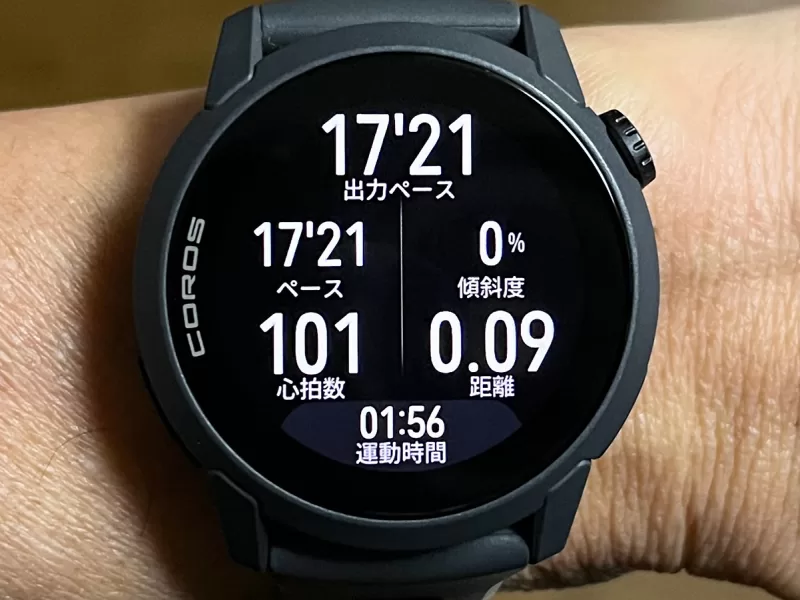
前回の記事でこう書きました。
「素の状態を知ったので、次は自分仕様に育てる番です」
デフォルト画面のまま走って、「時計の存在を忘れるほど走りに集中できた」あの体験が、今回の出発点です。
第4回は、カロス ペース4を使い込む中で見えてきた“細部の使い勝手とクセ”をまとめてお届けします。
画面設定だけにとどまらず、デジタルダイヤルの設計、通知の操作感、ギア登録、トレーニングプランの落とし穴まで。
スペック表には出てこない、使った人間にしか書けない話です。
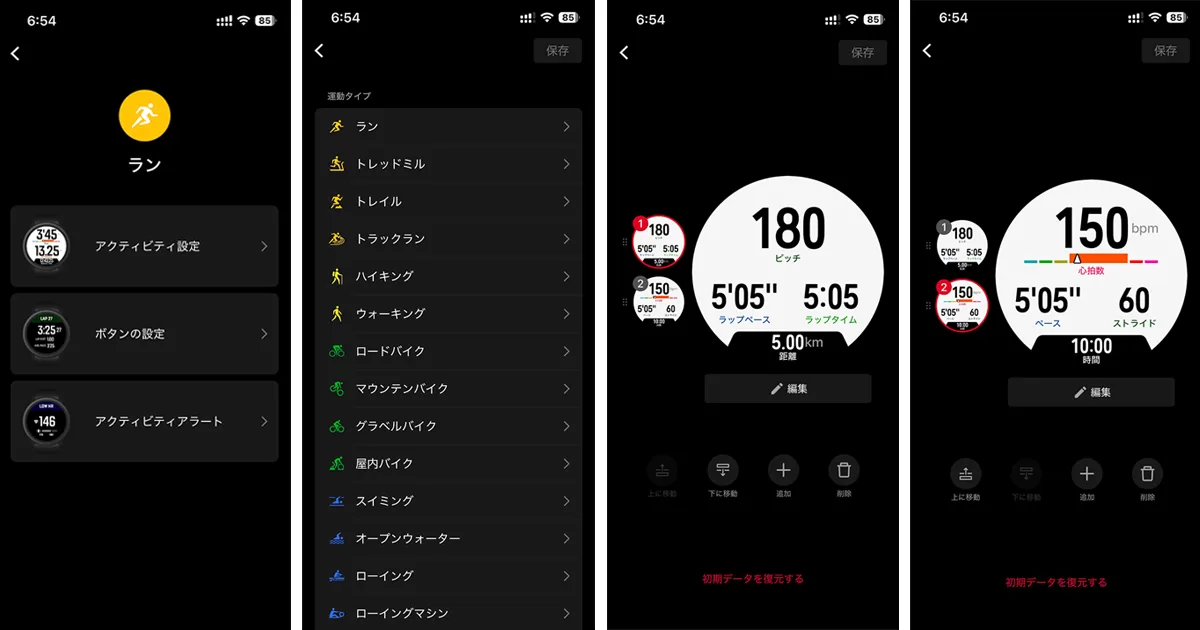
アクティビティ画面の設定は、アプリからしかできない
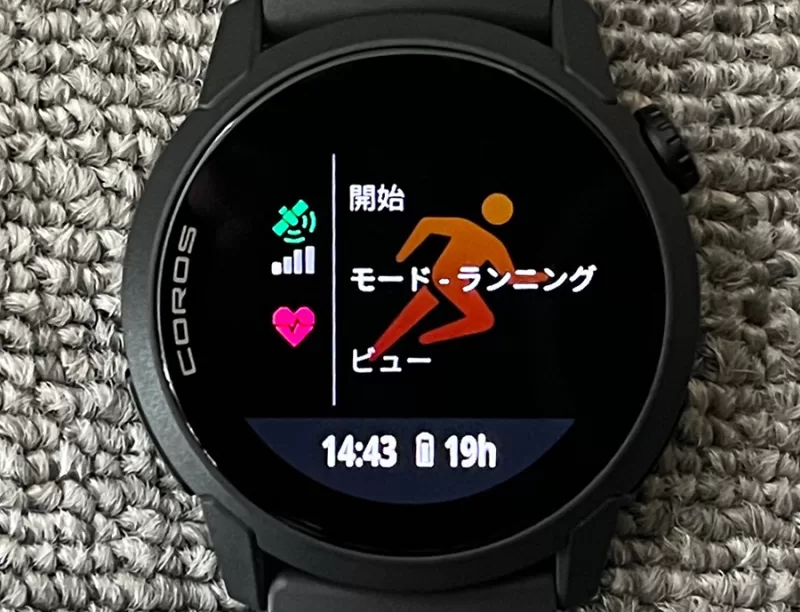
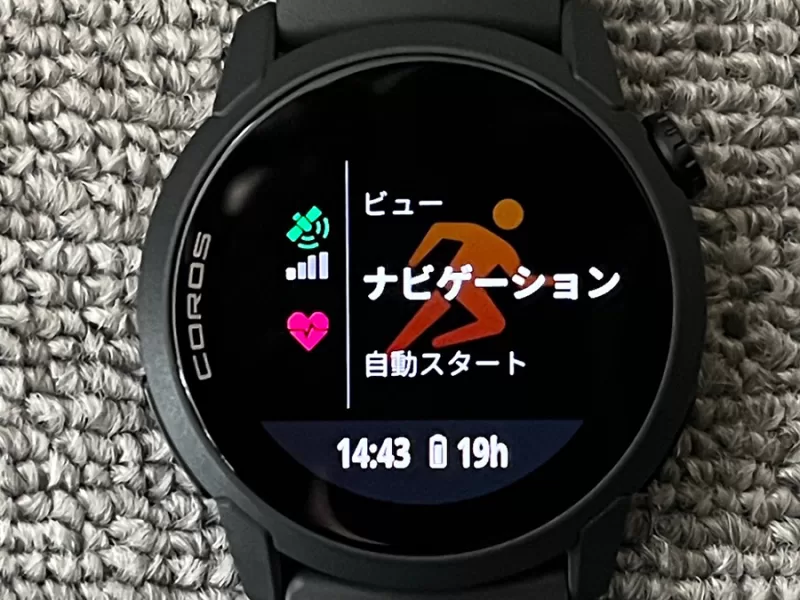
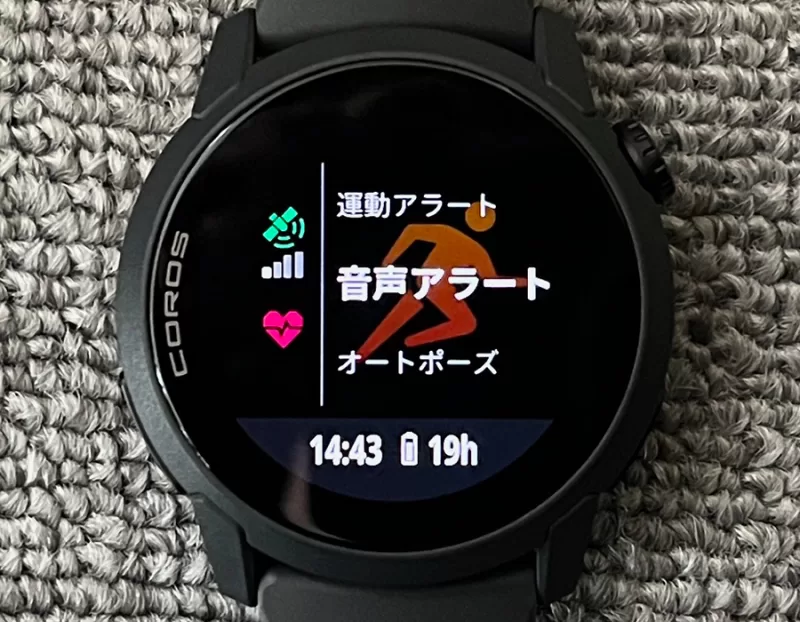
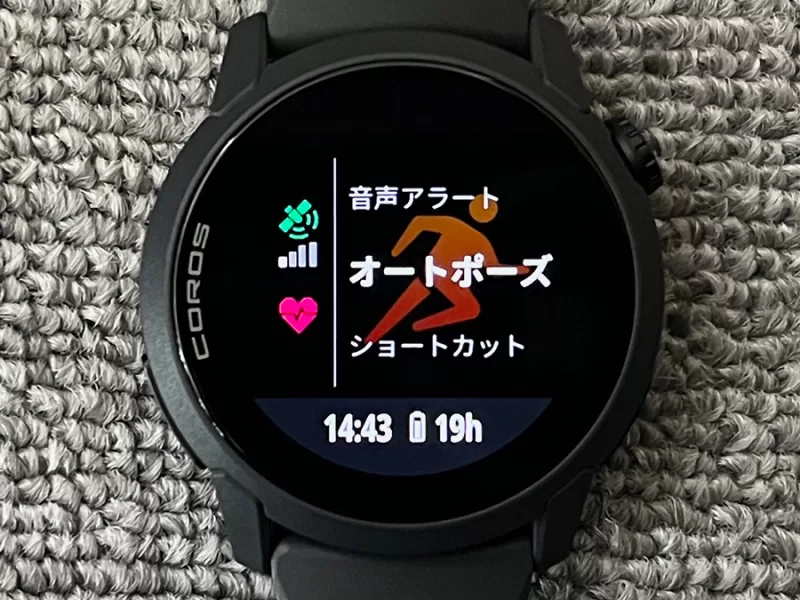
アクティビティ画面の設定は、デバイス本体からは変更できません。
COROSアプリからのみ設定する仕様になっています。
最初はデバイス側で探してしまい、「どこだろう」と少し迷いましたが、アプリを開いて初めて気づきました。
Garminはデバイス側でもアプリ側でも設定できます。
どちらからでもできる柔軟さがある一方、「設定は本体からやるのか、アプリからやるのか」と迷う場面も出てきます。
COROSはアプリに一本化されているので、迷う余地がありません。
「設定はアプリ、走ることはデバイス」という役割分担が明確です。
これもCOROSの設計思想と一致しています。
第2回のトレッドミル「事前入力」、第3回のシンプルなカスタマイズ観、そして今回のアプリ専用設定。
すべてに「デバイスは走ることに集中させる」という一貫した意思を感じます。
実際に設定した画面構成はこうなりました。
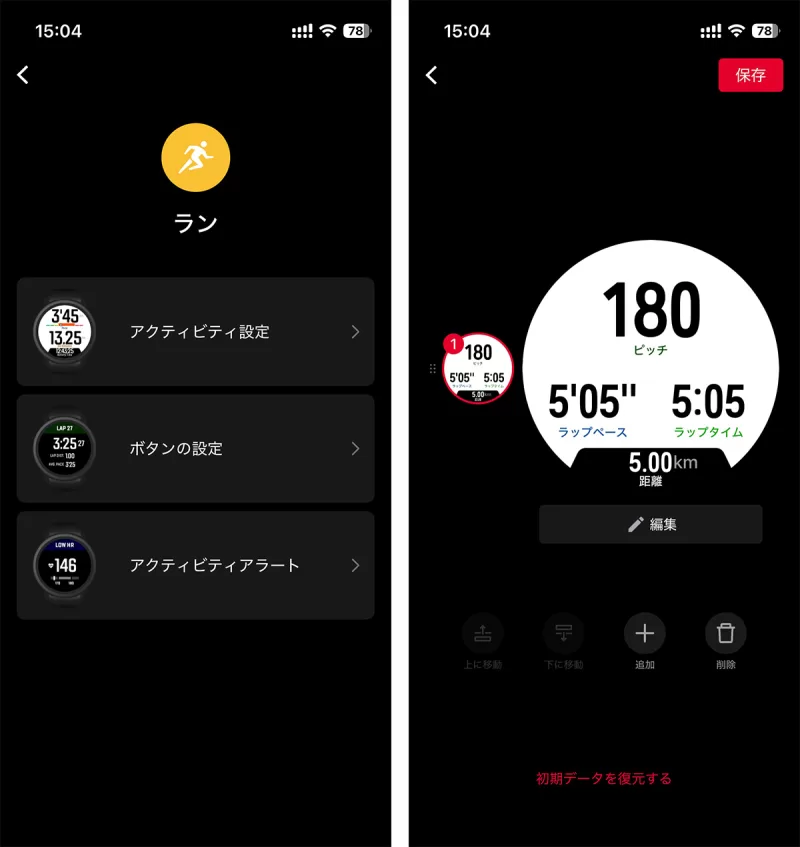
ラン:1画面・4分割
上:ピッチ
左下:ラップペース
右下:ラップタイム
下部バー:距離
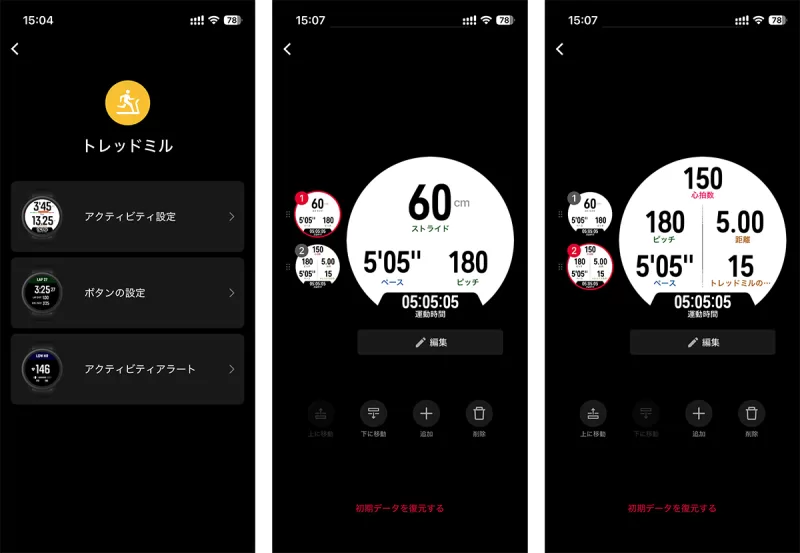
トレッドミル:2画面
1画面目(3分割)
上:ストライド
左下:ペース
右下:ピッチ
下部バー:運動時間
2画面目(5分割)
下部バー:運動時間
上:心拍数
左中:ピッチ
右中:距離
左下:ペース
右下:トレッドミルの傾斜
この構成にした理由を少し説明します。
現在のトレーニングではピッチを180〜185でキープすることを意識しています。
ピッチがこの範囲に収まると、ストライドや接地時間など他の指標も連動して良い方向に動く経験があるからです。
だから画面の最も目立つ上部にピッチを置きました。
ラップペースとラップタイムを併記しているのは、感覚的にペースをつかむためです。
数値だけでなく「このラップで何分何秒かかっているか」を同時に確認することで、ペース感覚が身につきやすくなります。
ペースと時間の両方が視界に入る配置が、自分には合っていました。
ランを1画面に絞った理由はシンプルです。
屋外ランでは余計な情報を確認する必要がなく、ピッチ・ラップペース・ラップタイムの3つの指標だけで事足ります。
画面が増えると注意が分散するため、あえて1画面に絞りました。
トレッドミルを2画面にしたのは、練習内容によって確認したいデータが変わるからです。
ストライドとピッチを重視するセッション、心拍数と傾斜を意識するセッションなど、トレッドミルは練習の目的が多様です。
1画面では情報が収まりきらないため、2画面に分けて必要なデータをその都度切り替えて使っています。
Garminではウォッチフェイスそのものを変えられますが、自分はほぼカスタマイズしてきませんでした。
選択肢が多すぎると、かえって何も変えなくなる。
COROSは制約があるからこそ、「今走るときに何の数値が欲しいか」を真剣に考えるきっかけになりました。
アクティビティ画面は見た目より、今欲しい情報を確実にキャッチできるかどうかがすべてです。
デジタルダイヤルは右利き前提の設計
カロス ペース4のデジタルダイヤルは右上に位置しています。
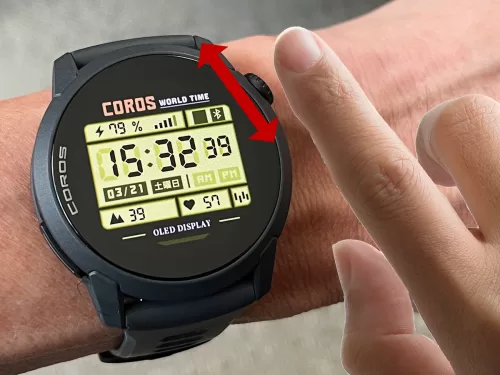
右利きの場合、左腕にウォッチを装着して右の人差し指で操作します。
人差し指を上下にクリクリと動かすだけで、自然な操作感です。
左利きの自分でも、「左腕に装着して右手で操作する前提」であれば、この操作に違和感はありません。
ただし、右腕に装着して左手で操作しようとすると状況が一変します。
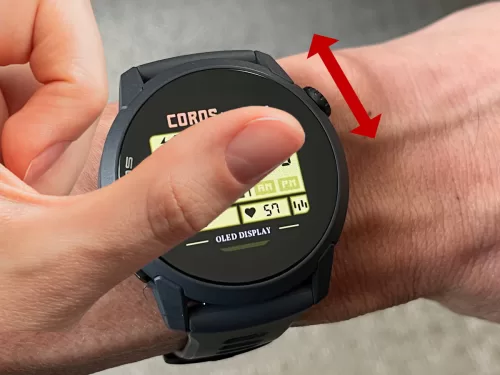
右腕にウォッチを装着すると、デジタルダイヤルは右上にきます。
この位置を左の人差し指で操作しようとすると、指の腹で「横にスライドさせる」ような不自然な動きになり、上下のクリクリとした直感的な操作感が損なわれてしまいます。
解決策はあります。
デバイス本体の設定で、画面表示を上下反転させることができます。
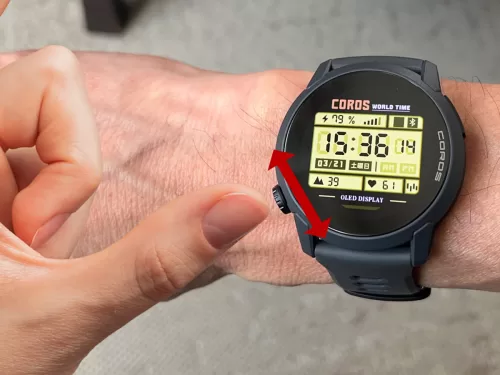
これによりデジタルダイヤルが左下に移動し、左の親指で操作しやすくなります。
左下に移動すると、左の親指で上下にクリクリと動かせるので違和感は減ります。
ただし操作に慣れるまでの時間が必要です。
実際に試してみましたが、慣れるまでに時間がかかりそうで、結局デフォルトに戻しました。
この点に関しては、Garminに明確な優位性があります。
Garminはすべての操作をプッシュボタンに統一しているため、左右どちらの手に装着しても操作感が変わりません。
デジタルダイヤルという操作系を採用したカロス ペース4の構造上、左利きには一定のハードルがあります。
Apple Watchのデジタルクラウンに慣れているユーザーであれば、上下反転設定にも比較的早く馴染めるかもしれません。
ただ、スポーツウォッチ自体が初めての方や、Garminからの乗り換えで操作系に慣れていない左利きの方は、購入前に必ず実機で試すことをおすすめします。
ランニング直後にシューズを選択できる
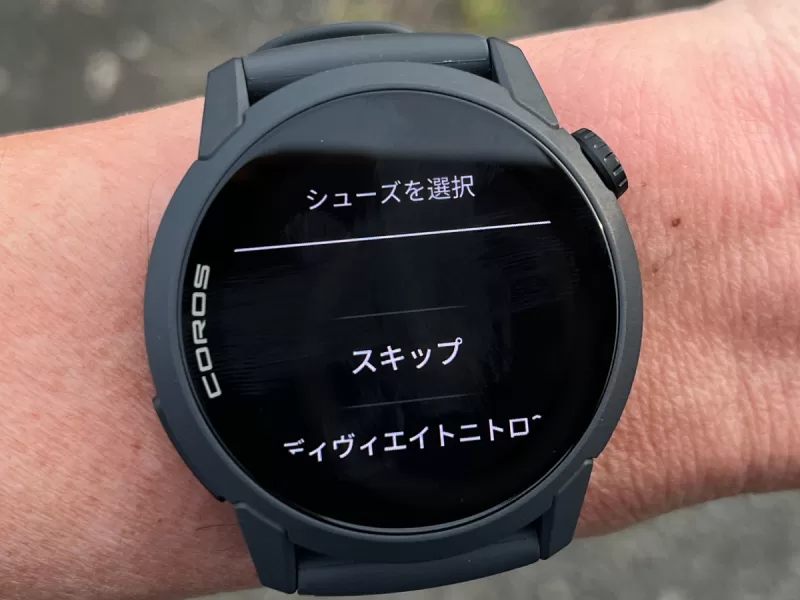
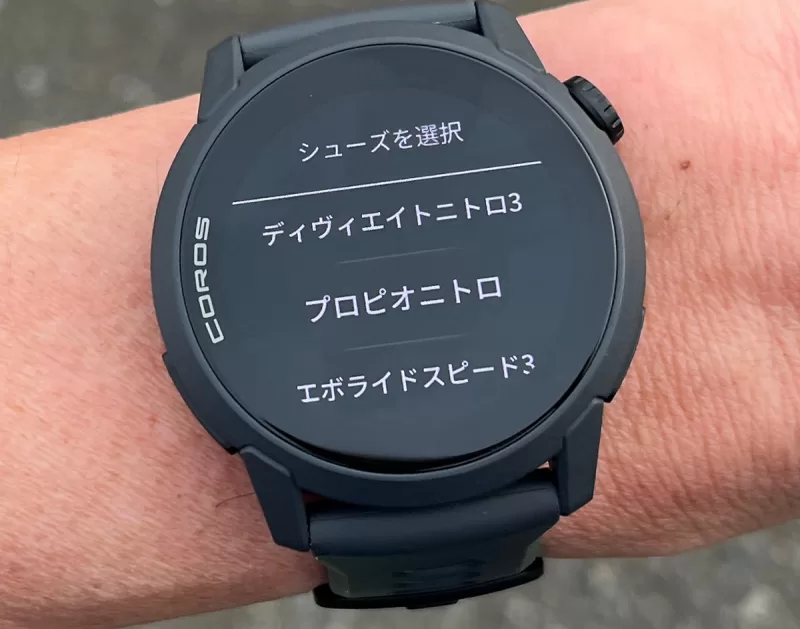
走り終えてデータを保存する前に、使用したギアを選択できる画面が出ます。
現在登録しているのは5足です。
それぞれ練習内容とフォーム調整・矯正の目的によって使い分けています。
距離でローテーションするのではなく、あくまで練習メニュー重視の選び方です。
走行距離のカウントは各シューズごとに積算されていきます。
交換時期の目安として確認していますが、距離だけで機械的に交換を決めるのではなく、実際の履き心地や走り感と合わせて判断しています。
ギア登録の本当の価値は、寿命管理だけではありません。
ギアのページから過去のアクティビティデータを照会できます。
「あの日の自己ベストに近いタイムを出したとき、どのシューズを履いていたか」が後から確認できるのです。
シューズと走りの関係を記録として残せる、地味ながら奥深い機能です。
Garminにも同様の機能はありますが、COROSはデータ保存のフローの中に自然に組み込まれているため、記録し忘れがほぼありません。
「あとで入力しよう」と思って忘れるGarmin時代のクセが、COROSではなくなりました。
所有しているシューズはすべて登録しておくことをおすすめします。
登録していないシューズで走った記録は後から紐付けられないため、早めに済ませておくのが正解です。
トレーニングプラン作成の落とし穴と裏ワザ
フルマラソンに向けてトレーニングプランを作成しようとしたとき、少しハマりました。
COROSのトレーニングプランはレース日を設定してプランを組む方法と、レース日なしで作成する方法の2種類があります。
Garminも同様の仕様です。どちらでも作成できる柔軟さは便利なのですが、ここで落とし穴がありました。
設定画面に沿って進んでいくと、月曜が必ずオフの設定になってしまうのです。
「月曜は休みたくない」と思って何度も途中まで戻り、また進めてみましたが結果は同じ。
「自分のライフスタイルには合わない仕様なのか?」と、せっかくの導入意欲が削がれそうになりました。
実は、練習日は後から変更できます。
作成したプランに対して、個別にトレーニング日を丸ごと移動する機能が用意されています。
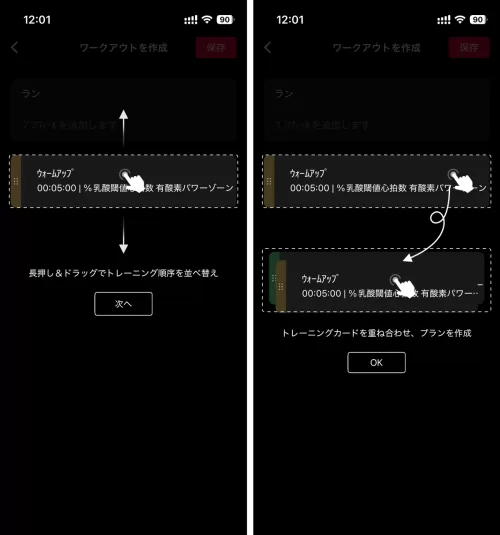
自分は月曜オフを金曜オフに変更して、メニュー全体を前倒しにしました。
設定画面の中で完結するものだと思い込んでいたことが原因でした。
詳しい手順はCOROS公式のサポートページが参考になります。
知っていれば5分で解決する話です。同じところでハマった方の参考になれば幸いです。
使い込むほど、COROSという思想が見えてくる。
第2回、第3回とレビューを重ねる中で感じた使い勝手の良さ。
それは単なる機能の便利さではなく、背後にある強固な一貫性によるものでした。
「アクティビティ設定はアプリで完結させる」という仕様も、今では納得感しかありません。
「デバイスは走るために。設定はアプリに。」
バラバラだったパズルのピースが、一つの哲学としてつながった瞬間でした。
削ぎ落とされたシンプルさゆえの不自由は、ランナーを走りに没入させるための「最高のギフト」なのかもしれません。
さて、残る宿題は「ランニングレベルテスト」。
まだ私の走りが足りないのか、彼(デバイス)は静かにその時を待っています。
次回、1ヶ月間ガッツリ使い込んだ「総括編」でお会いしましょう。
コメント