
はじめに
Garminウォッチフェイスのカスタマイズは、Connect IQアプリで提供されているデザインをベースにして、色や表示項目の一部を自分好みに調整するイメージです。
操作方法に関しては以下公式マニュアルが用意されています。
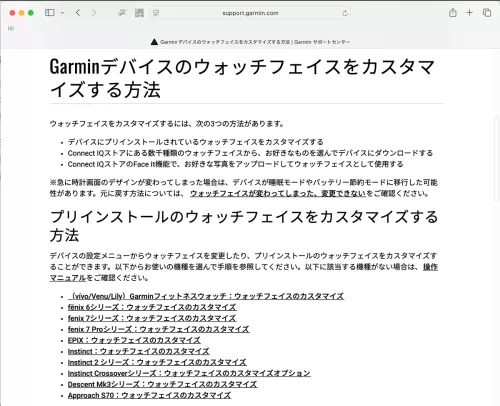

しかしテキストメインのためわかりにくく、Connect IQアプリの説明も英語や専門用語が多いため、初めての方にはハードルが高いと感じることもあります。
この記事では、慣れていない方でも迷わず設定できる手順と注意点をまとめました。
過去記事おすすめウォッチフェイス記事をご覧いただき実際にインストールした方が、次のステップとして「少しだけカスタマイズしてみたい」と思ったときの参考としてもご活用いただけます。
ウォッチフェイスを楽しむなら、まず本体選びから
おしゃれなウォッチフェイスを存分に楽しむには、AMOLEDディスプレイ搭載モデルがおすすめです。
Garmin Forerunner 265(最もおすすめ)

- 鮮やかな発色でウォッチフェイスが映える
- 初めてのGarminに最適
- コスパ最高

Garmin Forerunner 965(ハイエンド)

- より大きな画面
- ウルトラマラソン対応
- 予算に余裕があるなら

では、おすすめのウォッチフェイスを紹介していきます。
Garmin Connect IQとは?
Connectアプリとの違い
あらためて、ガーミンのアプリについてのおさらいです。
ガーミンには、「Garmin Connect」と「Connect IQ」「Garmin Sports」の3種類のアプリがあります。
 Garmin Connect:
ランニングやライフログの記録を管理するアプリ
 Connect IQ:
ウォッチフェイスやアプリを追加・設定するためのアプリ。
 Garmin Sports:
プロのコーチが監修したトレーニングプランを提供するアプリ
Connect IQでできること
Connect IQは、Garminウォッチの機能を拡張できるプラットフォームです。
基本的なウォッチとしての機能に加えて、個人の使い方や好みに合わせたカスタマイズが可能になります。
Connect IQからは以下のような機能を追加できます:
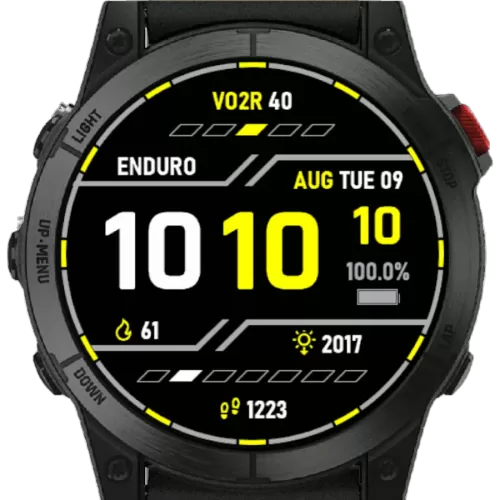 ウォッチフェイス(時計画面):時刻表示だけでなく、天気、心拍数、歩数など様々な情報を一画面で確認できるデザイン
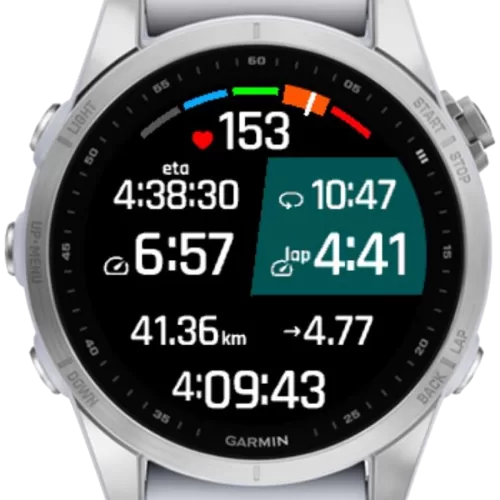 データフィールド(ランやバイク中に表示する項目):トレーニング中により詳細な情報や独自の計算結果を表示
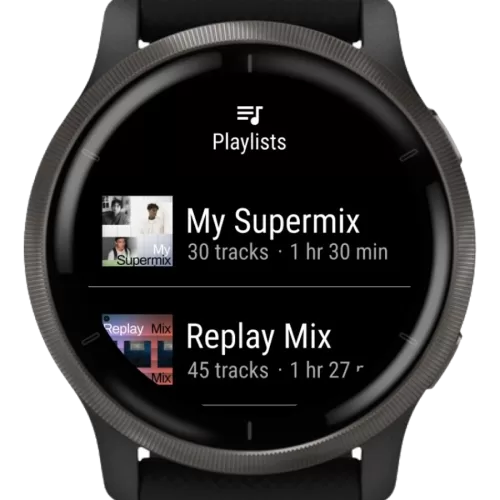 アプリ(音楽再生、タイマー、カレンダーなど):標準機能にない便利なツールを追加
今回はこの中の「ウォッチフェイス」をについて解説します。
ウォッチフェイスは最も使用頻度が高く、かつカスタマイズの効果を実感しやすい機能です。
毎日何度も見る画面を自分好みにカスタマイズすることでガーミンへの愛着がますます高まるでしょう。
ウォッチフェイスのインストール方法
検索とダウンロード
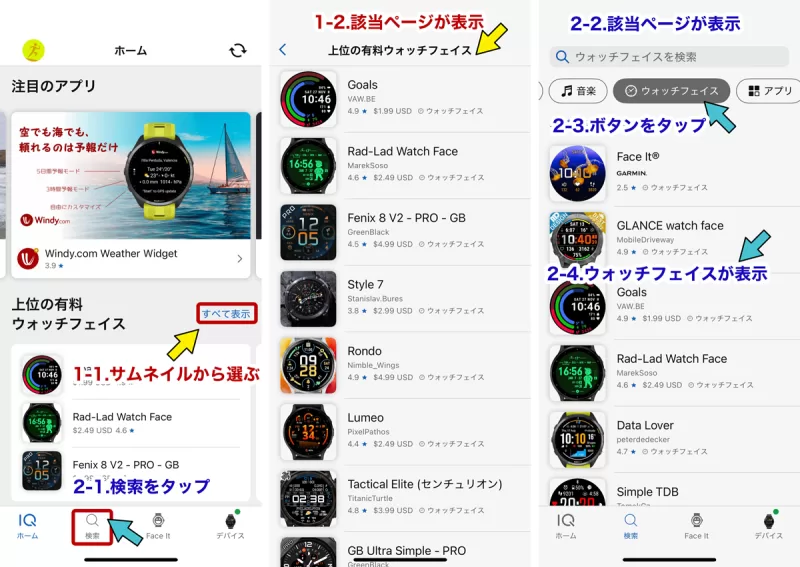
- コネクトIQアプリを開く。ホームまたは検索メニューをクリック
- ホーム画面:種類別、カテゴリー別のサムネイルから気になる項目をクリック
検索バー:バーに直接入力するか、検索バーの真下にあるキーワード(音楽、ウォッチフェイス、アプリ、データ項目など)をタップ - 気になるデザインを見つけたらクリック。該当の画面が表示されたら「インストール」をタップ
対応機種の確認
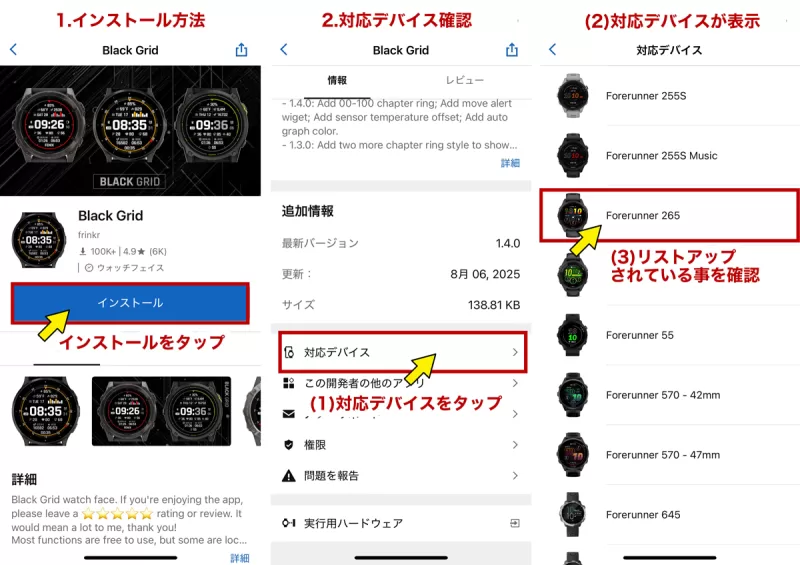
各ウォッチフェイスの詳細画面には「対応デバイス」がリストアップされています(該当機種を探す際、スクロール操作が少々面倒ですが、リストはアルファベット順に表示されます)。
対応していないウォッチフェイスをインストールしようとすると、表示が崩れたり、そもそもインストールできない場合があるのでご注意を。
ウォッチフェイスの設定・カスタマイズ手順
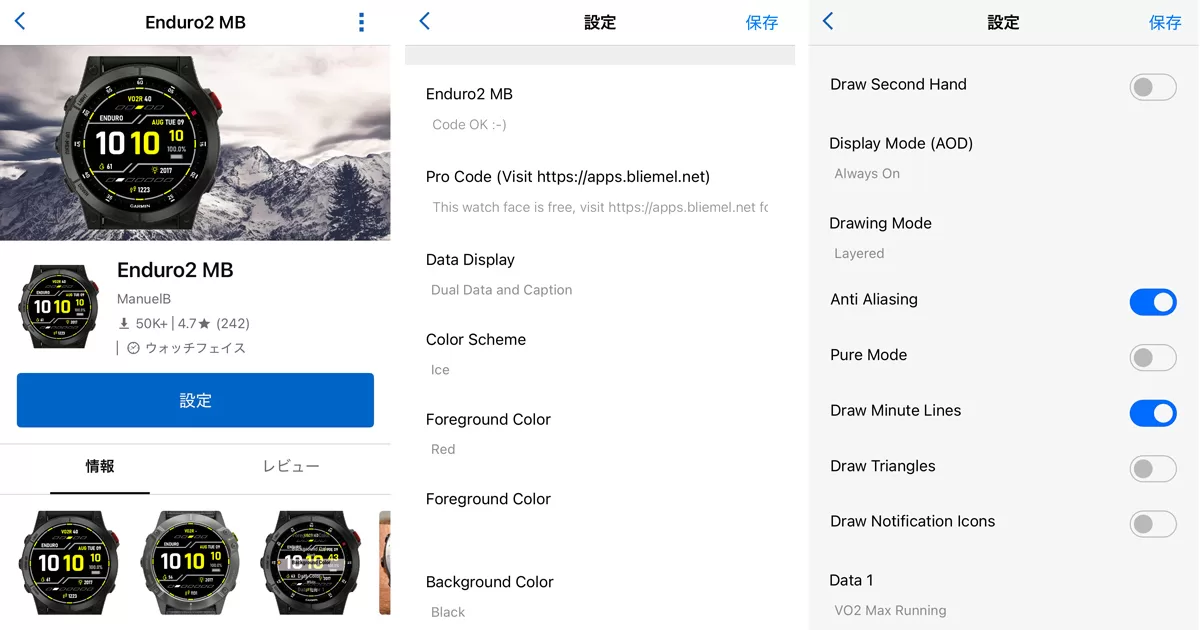
設定画面へのアクセス方法
ウォッチフェイスをダウンロードした直後は、まだデフォルトのままです。
本格的なカスタマイズを始めるには、専用の設定画面にアクセスする必要があります。
この設定画面の場所が分かりにくく、多くの方がつまずくポイントでもあります。
ウォッチフェイスをインストールしたら、以下の手順で設定画面に進みます:
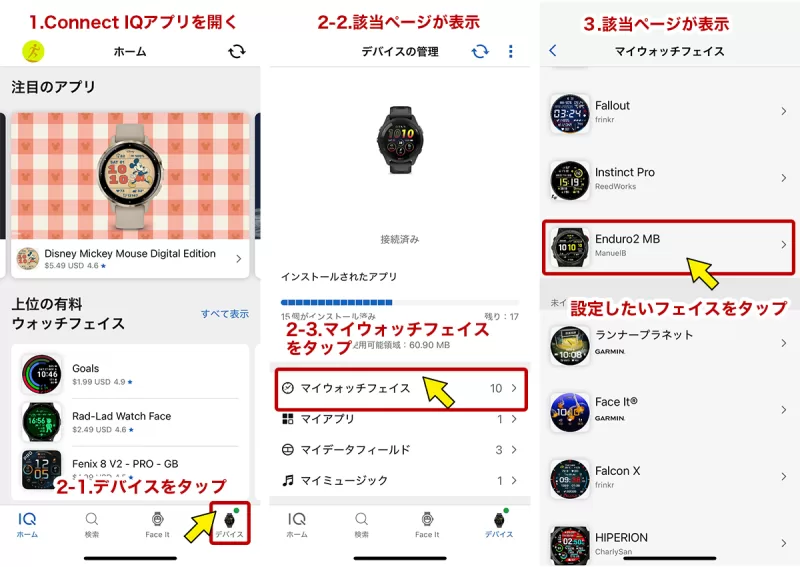
1.Connect IQアプリを開く:Garmin Connectではなく、Connect IQアプリを使用することに注意
2.画面下部の「デバイス」をタップ→デバイスの管理画面の「マイウォッチフェイス」をタップ:ここに自分のGarminデバイスが表示されています
3.インストール済みのウォッチフェイス一覧から、設定したいフェイスをタップ:複数インストールしている場合は、該当するものを選択
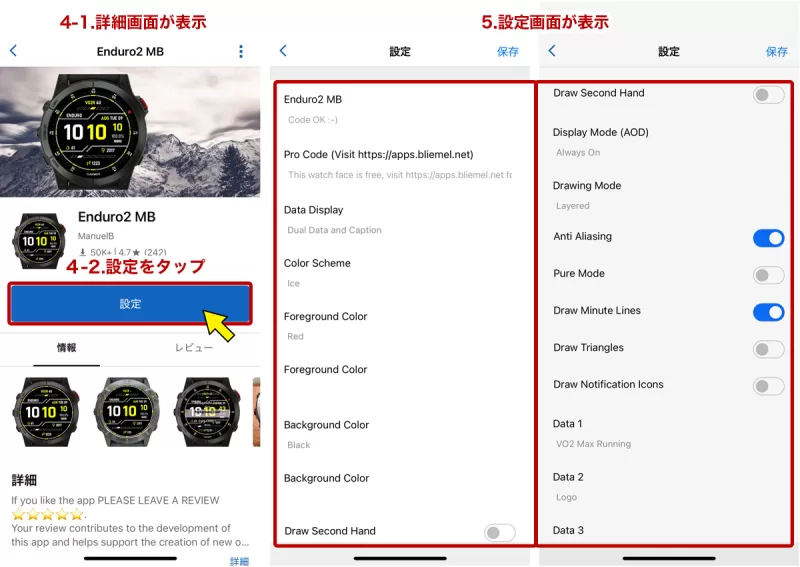
4.ウォッチフェイス詳細画面の「設定」ボタンをタップ:通常は画面下部に配置されています
5.設定画面が表示される:ここからいよいよカスタマイズ開始です
初回アクセス時は設定項目の多さに圧倒されるかもしれませんが、慣れてしまえば決して難しい操作ではありません。
設定画面の構造と操作方法
Connect IQの設定画面は、Apple製品のような洗練されたUIとは異なり、テキストベースのシンプルな構成になっています。
最初は戸惑うかもしれませんが、この構造を理解することにまず集中しましょう。
カテゴリ分けされた構造
設定項目は機能や用途別にグループ化されており、論理的に整理されています:
- 基本表示設定:色や表示データなど、最も重要な設定群
- PROGRESS BAR AND RING SETTINGS:目標達成度を示すバーやリング関連の詳細設定
- 個別の詳細設定:装飾要素や描画方式など、より細かなカスタマイズ項目
上記は何となくそういう構成になっている程度に把握いただければ大丈夫です。
操作方法の特徴
設定画面の操作は直感的。ここをしっかりと押さえておけてば迷うことはありません。
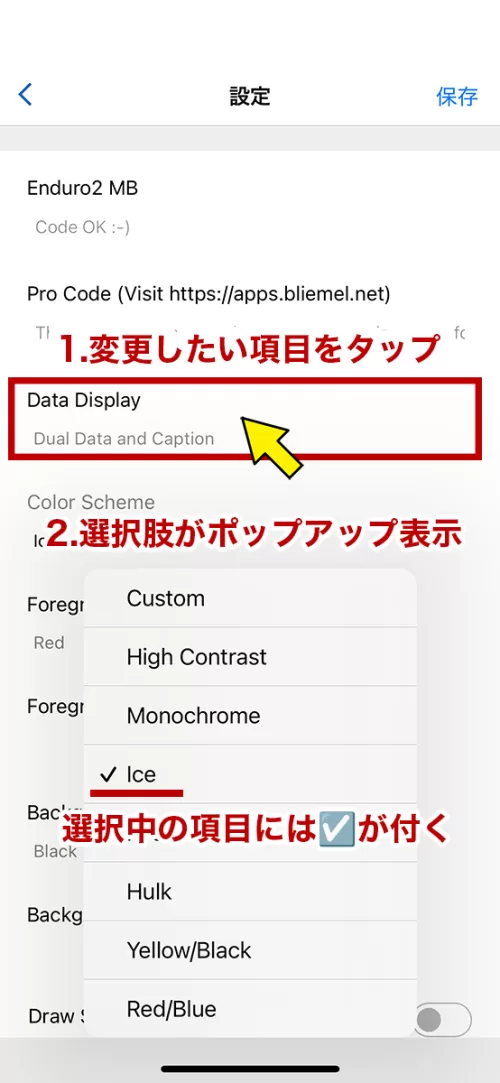
リストから選択
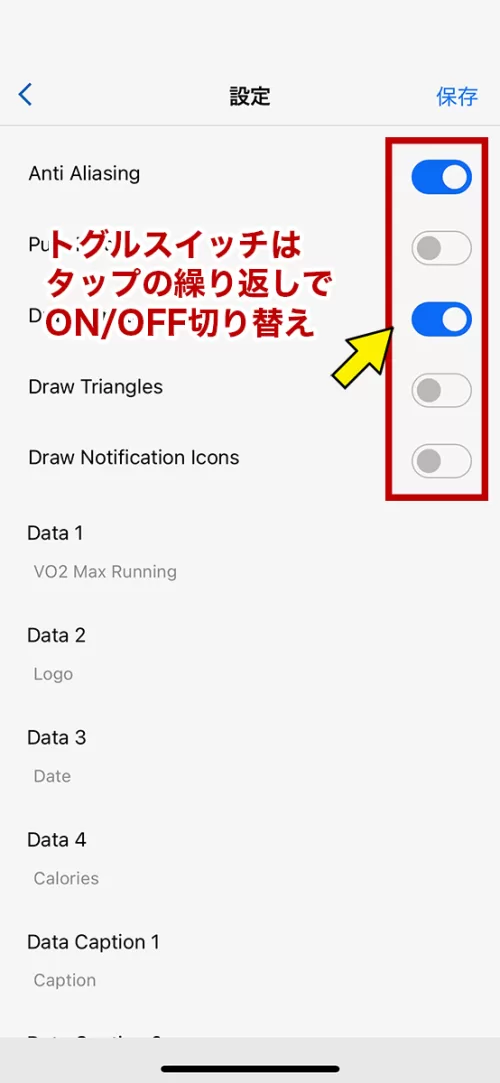
トグルスイッチで切り替え
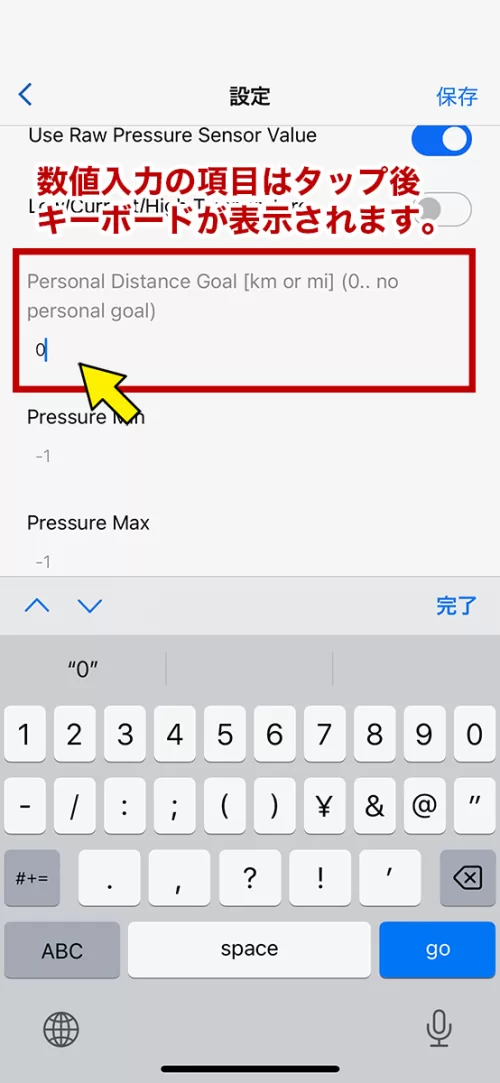
数値を入力
- 各項目をタップすると選択肢がポップアップ表示される:リストから選ぶ形式になります
- 現在選択中の項目には「✓」チェックマークが付く:現在の設定状況が一目で分かります
- ON/OFF項目はトグルスイッチで切り替え:タップするたびに切り替わります
- 数値入力項目もある:例:Progress Bar Style (0: default, 1: solid) など、数字で指定
- 変更後、画面右上の「保存」をタップすると数秒程度で即座にウォッチに反映される:変更結果をすぐに確認できるのが魅力
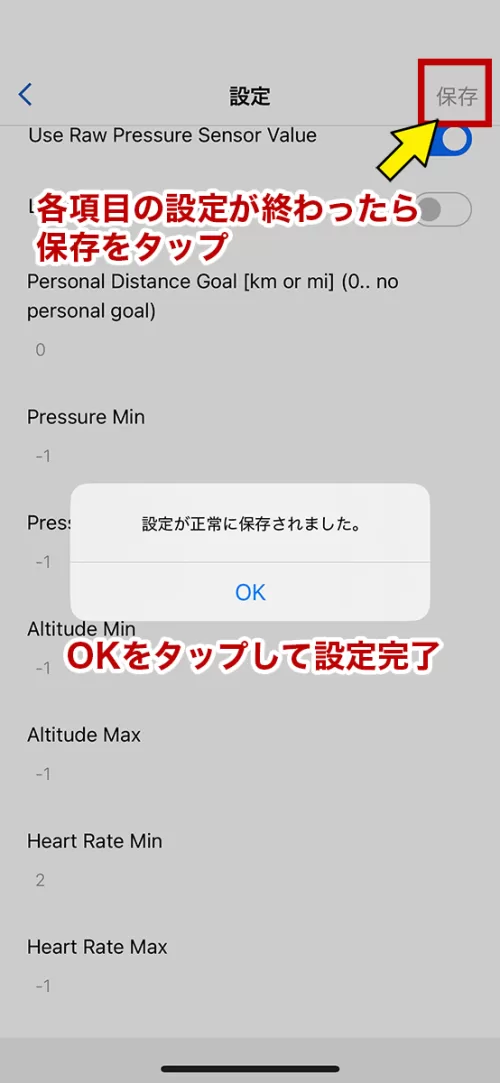
【ご注意】
変更後、画面右上の「保存」をタップすると数秒程度でアプリ側とデバイス側(ウォッチ)に双方に反映されます。
デバイス側のウォッチフェイスは、これまで設定していた画面から、先ほど設定を変更した画面に自動的に切り替わります(これはウォッチフェイスを新たにダウンロードした場合も同様です)。
その反面、プレビューでの確認ができないため、変更した箇所を修正したい、取り消したい場合は再度Connect IQアプリのウォッチフェイス設定画面に戻って設定を行わなければなりません。
※設定を行う前には、デフォルトの設定が確認できるよう設定画面のキャプチャを控えておく事をおすすめします。
有料機能の見分け方
Garmin Connect IQのウォッチフェイスには、無料で使えるものと有料機能を含むものがあります。見分け方を知っておくと、あとから「思った機能が使えない」という失敗を防げます。
ウォッチフェイスそのものが有料の場合
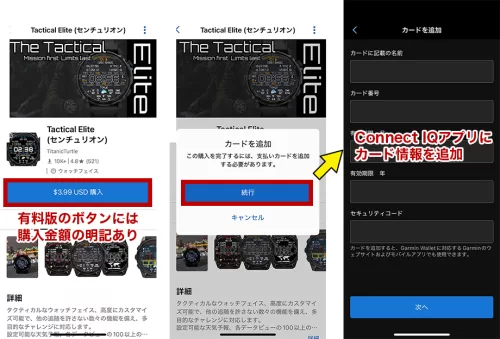
ダウンロードボタンをタップすると価格が表示され、カード情報はConnect IQアプリ内に追加する流れになっています。
カード情報を登録しない限り、課金されることはありません。
一部設定にProコードが必要な場合
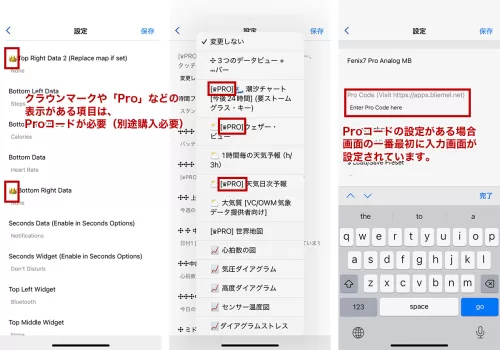
基本機能は無料で使えますが、特定のデータ項目やデザイン変更などを有効化するには「Proコード」(開発者への寄付や購入で取得)が必要になることがあります。
「👑」クラウンマークや「Pro」などの表示がある項目が該当します。
すべて無料で使える場合
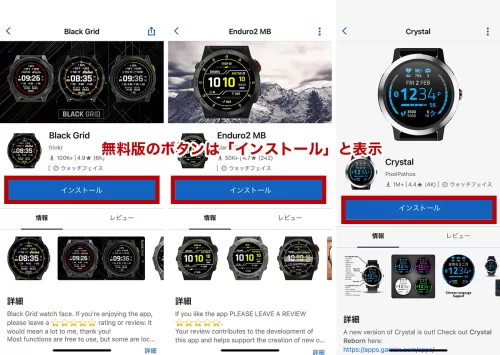
ダウンロードから設定変更まで完全無料で利用可能です。はじめて試すなら、このタイプを選ぶと安心です。
重要:設定画面で有料項目を選択しても、別途課金手続きを完了しない限り自動的に課金されることはありません。安心して色々試すことができます。
ウォッチフェイス詳細画面の「情報タブ」もチェック
ウォッチフェイスを選ぶときは、見た目のプレビューだけで判断せずに、詳細画面の「情報タブ」も必ず確認してみましょう。
このタブにはスライダー形式で複数の画像が配置されていて、以下のような内容が公開されていることがあります。
- データ項目の名称と表示位置をマッピングした解説画像
- 文字盤、文字・アイテムカラーのカスタム例を紹介したスクリーンショット
- 操作方法や設定方法を説明する解説動画
データ項目の名称と表示位置マッピングの一例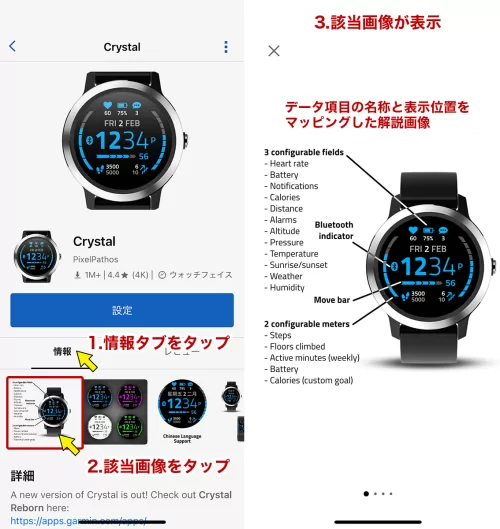
特にマッピング画像は便利で、「心拍数」「ステップ数」「バッテリー残量」などの項目は画面上のどの場所に表示されるのかが確認できます。
文字盤、文字・アイテムカラーのカスタム例
文字盤、文字色のカスタム例をまとめたキャプチャも色選びに際して、とても参考になります。
例えば上記Cristalの場合、情報タブの画像をクリックするとウォッチフェイスカラーのサンプルが紹介されています。
設定画面を開き該当の項目を探すと、「Theme」という項目が該当データのようです。設定はプリセットのリストから選択する方法になっていることもわかります。
リスト名は「Blue(Dark)」となっており、「テーマカラー(背景色)」のようです。
このThemeではテーマカラーと背景色があらかじめセットされていますが、ウォッチフェイスの中には各々を設定できるケースもあります。
ウォッチフェイスの切り替え方法
Connect IQアプリから切り替え
Connect IQでウォッチフェイスをインストールした直後は、デバイス側も設定を変更したウォッチフェイスに自動的に切り替わります。
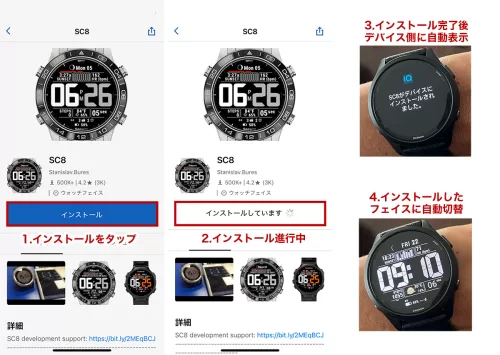
しかし、Connect IQで設定を変更した際は、デバイス側の他のウォッチフェイスを表示させていると変更箇所を確認する必要があります(自動で反映しますが、変更したウォッチフェイスに切り替える必要があります)
ウォッチ本体から切り替え
Connect IQにインストールしたウォッチフェイスは、前述の通りインストール直後はデバイス側に自動で反映されますが、それ以降はGarminウォッチ本体から直接切り替える必要があります。
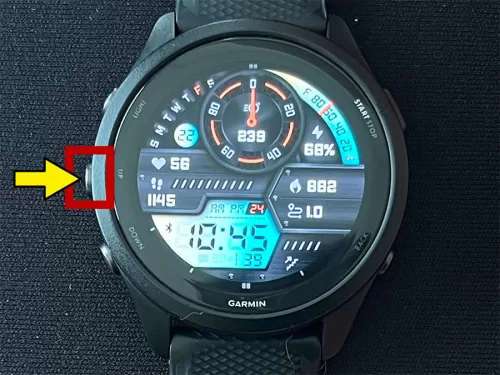 ①左真ん中のボタンを長押し:ウォッチの設定メニューが表示されます
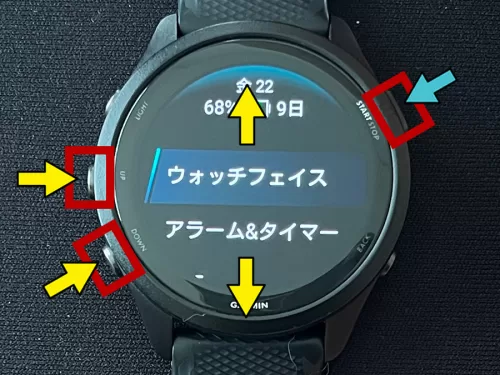 ②「ウォッチフェイス」を選択:真ん中ボタンor左下ボタンを押し「ウォッチフェイス」が表示されたら、右上ボタンを押す
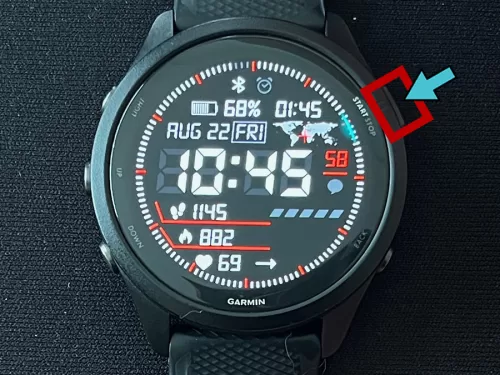 ③変更したいフェイスに切替え:真ん中ボタンor左下ボタンを押し変更したいウォッチフェイスが表示されたら右上ボタンを押す
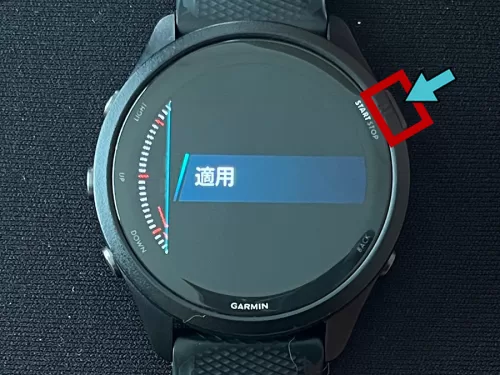 ④適用ボタンを押して決定:「適用」が表示されたら、再度右上ボタンを推します。
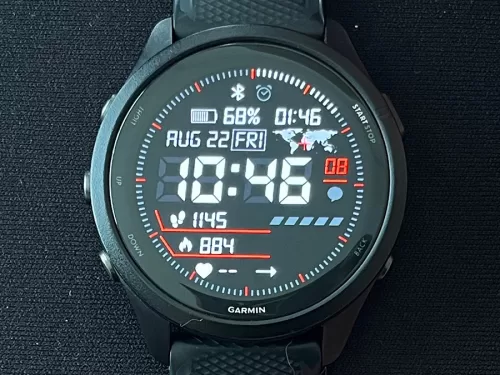 ⑤フェイスが本体に反映:変更手順は以上になります
例えば、普段使い用のシンプルなウォッチフェイス、ビジネスやフォーマル用のアナログ風ウォッチフェイス、トレーニング用のデータ重視フェイスなど、複数のフェイスを事前に設定しておき、必要に応じて切り替えるような使い方ができます
失敗しないカスタマイズ術
色使いの基本ルール
ウォッチフェイスの文字色や背景色、アイコンの色を設定変更する際、組み合わせをイメージしないと視認性が悪かったり、デザインとして成立しないフェイスができてしまいます。
おすすめの色使いルール: 色の組み合わせはウォッチフェイスの成功を左右する重要な要素です。
単純に「好きな色」を選ぶだけでは、実際に使ってみると読みにくかったり、目が疲れたりする場合があります。
デザインの基本原則を理解して色を選ぶことで、見た目も機能性も優れたウォッチフェイスを作ることができます。
画面内のカラー使用は2色以内に抑える:3色以上使うと画面が煩雑になり、情報の優先順位が分かりにくくなります。メインカラー1色+アクセントカラー1色の組み合わせが理想的です
文字色と背景色のコントラストを十分に確保する:明るい背景には濃い文字、暗い背景には明るい文字を選ぶことで、どんな環境でも時刻を読み取れます
装飾要素(Lines Color、Progress Bar Color)は統一感を意識する:複数の装飾色を使う場合は、同系色でまとめるか、メインカラーと関連性のある色を選びます
実際の使用環境(屋外の明るい場所、暗い室内など)も考慮して色を選ぶと、より実用的なウォッチフェイスが完成します。
日本語版のウォッチフェイスを試す
初めてカスタマイズする場合は、日本語で解説や設定項目が表示されるウォッチフェイスを選ぶのがおすすめです。
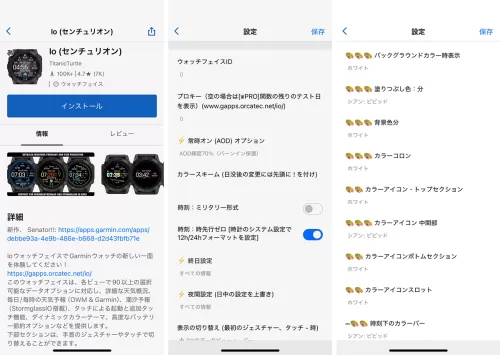
Garmin Connect IQでは、海外製のウォッチフェイスも数多く公開されていますが、説明文や設定項目が英語のみの場合も多く、最初は迷いやすいポイントです。
一方、日本語対応のウォッチフェイスであれば、
といったメリットがあります。
慣れてきたら英語表記のデザイン性の高いフェイスにも挑戦できますが、最初は日本語対応版から選ぶと安心です。
バッテリー消費への影響
実際の使用感
毎日30〜1時間程度のランニングでGPS稼働、ウォッチフェイスはConnect IQのものを使用、バッテリの節約設定なしで、週に2回程の充電で使用できています。
Connect IQのウォッチフェイスを使用しても、充電の頻度が極端に短くなったという状況にはまだ出合っていません。
バッテリー消費に関する注意点
ウォッチフェイスの使用よりも、デバイス本体の設定によってもバッテリ持続時間は変わってきます。
- Garminのデフォルトウォッチフェイスの方がバッテリは長持ちする
- ただし、Connect IQウォッチフェイスでも実用上問題ないレベルのバッテリー持ち
- Always On Display (AOD) 設定などはバッテリの持続時間に影響する可能性がありますので、使い勝手に応じて設定が必要
よくあるつまずきポイントと解決策
取り消しができない
ウォッチフェイスの設定変更は、PCのように「元に戻す」ボタンがありません。 設定を変更して「保存」をタップすると、即座に時計に反映されます。
変更前の設定画面をキャプチャしておく
最も簡単で確実なのは、変更する前の設定画面をスクリーンショットで残しておく方法です。
- 設定画面の「フィールド名」と「値」を丸ごと残せる
- 後から見返して同じ設定に戻せる
- メモを取るより早く、誤記も防げる
再インストールで初期化
「キャプチャを残すのも面倒…」という方は、ウォッチフェイスを一度アンインストールして再インストールすれば、デフォルト状態に戻せます。 ただし再ダウンロードや同期に時間がかかるため、少し手間になる点はデメリットです。
設定項目が多すぎて迷う
ウォッチフェイスによっては50項目以上の設定があり、全てを把握するのは困難です。
慣れていない方におすすめの優先順位:
ウォッチフェイスをもっと楽しむ活用法
シーン別の使い分け
Garminウォッチの真価は、複数のウォッチフェイスを使い分けることで発揮されます。一つのフェイスですべてのシーンに対応しようとするのではなく、用途に応じて最適化されたフェイスを準備することで、より便利で快適なウォッチライフを送ることができます。
- ランニング用と普段使い用を切り替える:トレーニング時は心拍数、ペース、タイマーなどのデータを重視したフェイスを使用し、日常生活では時刻、日付、歩数、バッテリー残量などのシンプルな情報に特化したフェイスを使い分けます。この使い分けにより、必要な情報に素早くアクセスできます
- 季節や気分に合わせて色を変える:春夏は明るく爽やかな色合い、秋冬は落ち着いた深みのある色合いに調整することで、ファッションとの調和も楽しめます。また、気分転換としてデザインを変更することで、長期間飽きずに使い続けることができます
- 複数のウォッチフェイスをインストールして、本体から素早く切り替える機能を活用すれば、スマートフォンを取り出すことなく、その場の状況に応じて最適なフェイスを選択できます。ビジネスシーン用のフォーマルなデザインと、アウトドア用の視認性重視デザインを使い分けるなど、TPOに合わせた運用が可能です。
この柔軟な使い分けこそが、Garminウォッチフェイスの最大の魅力であり、Apple Watchなどの他のスマートウォッチとは一線を画す特長でもあります。
おすすめ記事との連携活用
- まずおすすめウォッチフェイス記事から気に入ったデザインを選ぶ
- インストール後、この記事を参考に少しずつカスタマイズ
- 慣れてきたら複数のフェイスを使い分ける
この段階的なアプローチにより、初めてでも無理なくGarminウォッチフェイスの魅力を最大限に活用できます。
まとめ
最も重要なのは、購入直後は少しハードルが高く感じられても、マスターすることで所有感が大幅に向上し、Garmin好きになるということです。
操作方法を一度習得してしまえば、初級者も中級者も同様に楽しむことができ、Apple製品ほど直感的ではないUIも、慣れてしまえば豊富な機能への入り口となります。
ウォッチフェイスを選んで終わりではなく、「ちょっとだけカスタマイズする」ことで所有感や満足度がぐっと高まります。
最初は基本的な色やデータ表示から始めて、慣れてきたら詳細な装飾設定にチャレンジしてみてください。
ぜひこの記事を参考に、あなたのGarminを自分仕様に整えてみてください。
コメント