
はじめに
ブログを書いていると、「外出先でも作業できたらいいな」と思う瞬間があります。
カフェや旅先、キャンプ場など、自宅とは違う環境で書くと不思議とアイデアも湧きやすいものです。
私はこれまで、iPhoneキーボードとiPhoneマウスの組み合わせを何度も試しては失敗してきました。
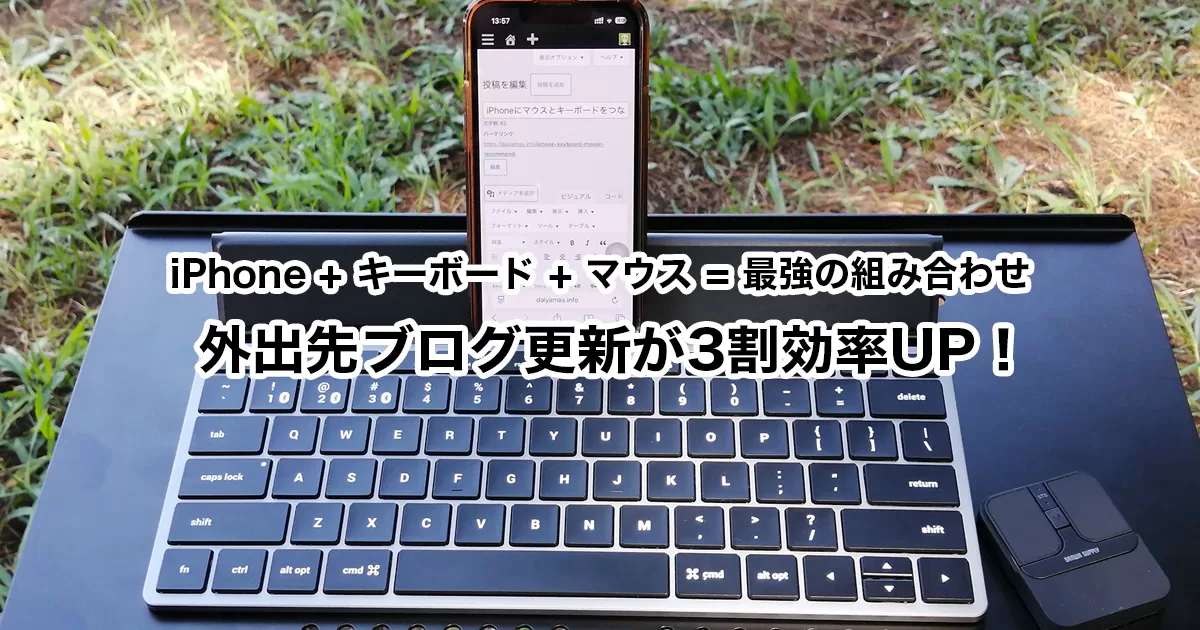
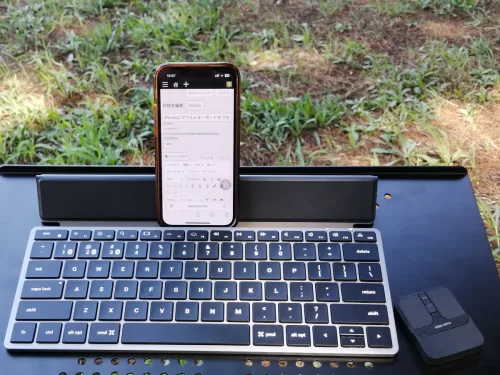
でも今は、iPhone 13 mini + Satechi Slim X1 + サンワ 400-MAWB216BK の組み合わせに落ち着き、外でも快適に更新できています。
ここに至るまでの道のりを、失敗談も含めてご紹介します。
試行錯誤の連続…モバイル環境構築の失敗談
iPad Pro編:1kg超えで結局持ち出さなくなった理由
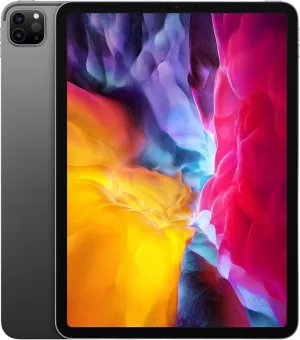 iPad Pro 11インチ 第2世代
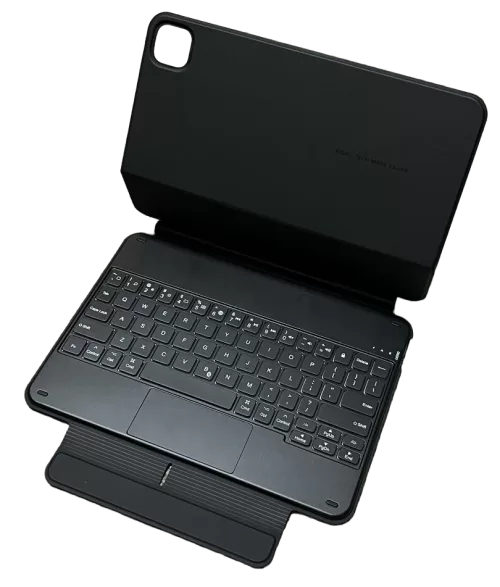 サードパーティ製キーボードケース
以前は iPad Pro 11インチ 第2世代(128GB スペースグレイ / MY232J/A Wi-Fi)を使っていました。
「これさえあればどこでも作業できる!」と期待していたのですが、ケースを合わせると1kgを超える重量に。
結果、ノートPCと大差ない重さになり、持ち運びは次第におっくうに…。
マジックキーボードは高価すぎて見送り、サードパーティ製キーボードケースを使いましたが、打ち心地や使い勝手がいまひとつ。
外に持ち出したのは最初の数回だけで、結局は買取サイトで手放しました。
折りたたみキーボード編:軽さの罠にハマった理由
次に試したのは iPhone + 折りたたみキーボード。
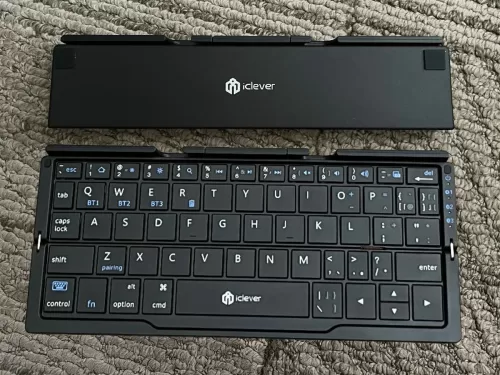
iClever IC-BK11(写真上) や Ewinなど、複数の折りたたみ式キーボードを試しましたが、結果的に失敗に終わりました。
結果として、これらも数回使っただけで、すぐメルカリ行きに…。
作業効率3割UP!現在愛用中の最強セット
現在の環境はとてもシンプルです。
iPhone 13 mini
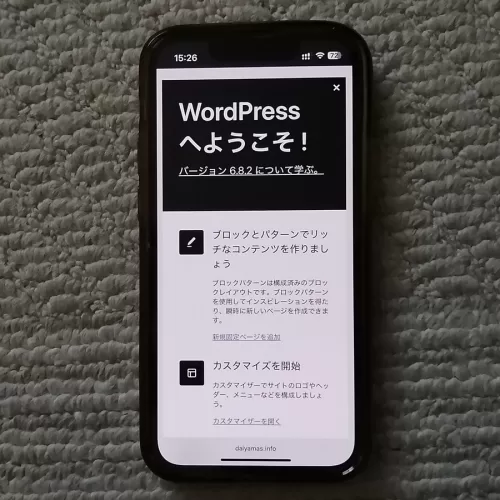
iPhone 13 miniは小さいですが縦置きで使うので画面の狭さはあまり気になりません。
当時iPad Proを併用していたため、コンパクトな13 miniが最適でした。
ただし、iPhone1台での運用なら最低限6.1インチ以上は欲しいところです。
6インチ以上のスマホ画面なら画面が見やすくなり、長時間の文章作成でも目の疲れが軽減されます。
もし買い替えるなら次は iPhone 16 Pro(6.3インチ)が欲しいところ。
MacBookと同じ打鍵感!Satechi Slim X1の実力
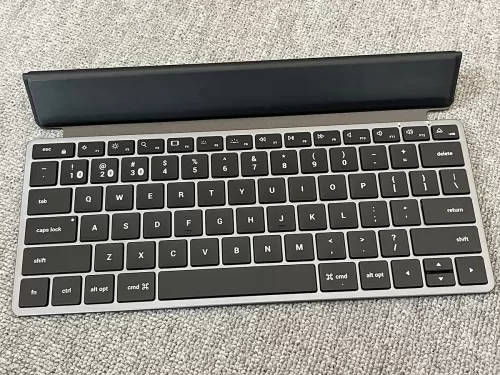
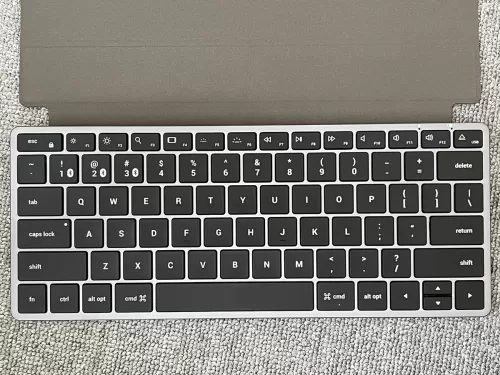
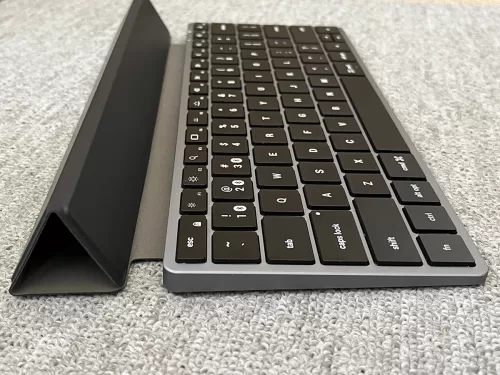
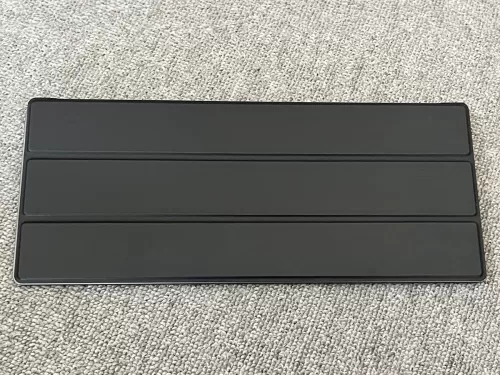
価格:1万円前後

普段使っている MacBook Air の US配列とキーサイズ・配置がほぼ同じで、打鍵感も近いためノンストレス。重さは294g(iPhone13 mini + 文庫本1冊程度)で、折りたたみに比べると持ち運びサイズは大きいですが、快適さを考えると許容範囲です。
バッテリー持続時間:スタンバイ状態で最大13日(バックライト最小設定時)
接続:Bluetooth接続で一度ペアリングすれば電源オンで即使用可能
数々のiPhoneキーボードを試した結果、このSatechi Slim X1が私にとって最もおすすめです。別途購入したカバーは折りたたむとスマホスタンドになるので、スタンドを持ち運ぶ必要がありません。
Apple製品を忠実に再現したデザインで、Appleユーザーを念頭に設計されており、見た目的にもまとまります。
注意点:USキーボード配列のみ。JISキーボード希望の方はAppleマジックキーボード(+5,000円程度)をおすすめします。正直、デザイン面ではマジックキーボードに軍配が上がります(Satechiは左上の1,2,3キーにBluetoothマークが入っており、デザインを損ねています)。
チョコ1粒級の軽さ!サンワ 400-MAWB216BKを選んだ理由
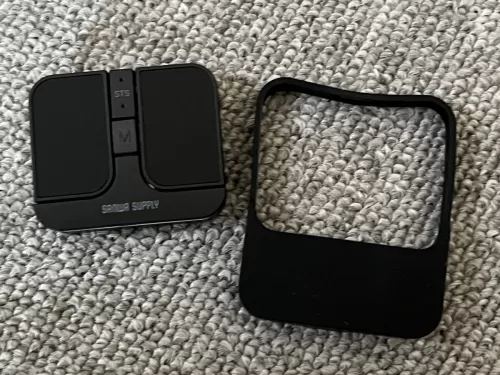 400-MAWB216BKとラバーマウント
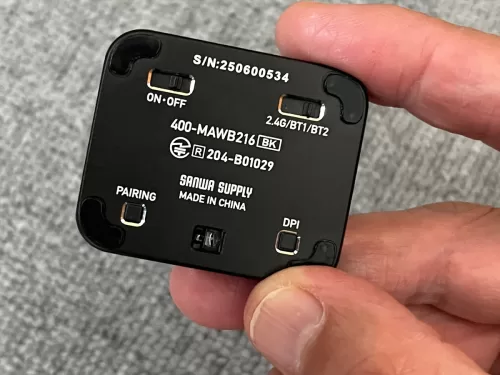 400-MAWB216BK裏面
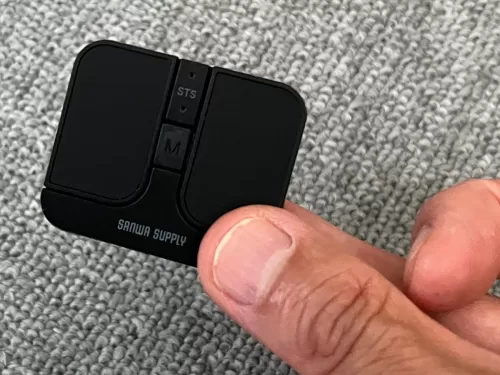 400-MAWB216BK本体のみ
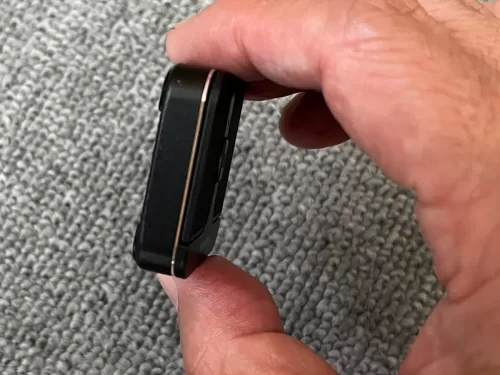 400-MAWB216BK真横
価格:3,980円
重さ:15g(電池1本より軽い、チョコ1粒級の超軽量)
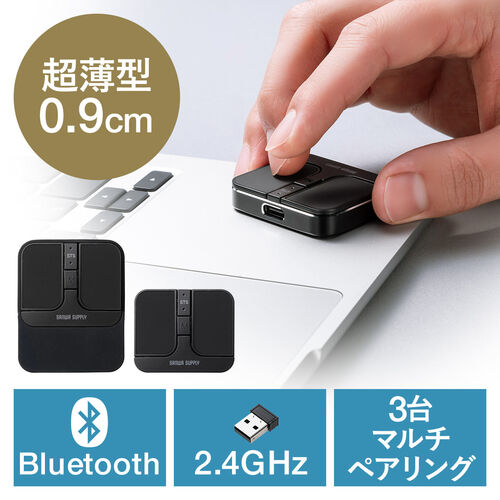
「iPhoneマウス?」と思うかもしれませんが、これが想像以上に快適。
キーボードの横からクリックできるため、画面タッチから解放されます。
人差し指がキーボードと画面を行き来するストレスがなくなり、作業がかなり速くなります。
サイズ:イヤホンケースサイズ、厚み数ミリでポケットに入れても気になりません
バッテリー:連続動作28時間、約70日使用可能(1日8時間中5%マウス操作の場合)
材質:質感の良いアルミ製
他の候補マウス(400-MABT206BK、400-MABT210BK、M-FBG3DBBK)も検討しましたが、キーボードがフルサイズなので可能な限りコンパクトなものを選択。
ジェスチャー機能などには非対応ですが、テキスト選択に特化すれば申し分なしです。
14,000円の投資で得られる具体的な効果
外出先作業が変わる!作業効率3割向上の理由
このiPhoneキーボードとiPhoneマウスの組み合わせを使い始めてから、作業時間を約3割短縮できています。
以前は電車移動中にスマホで下書きを書いていた作業が、外出先で1時間確保できれば完成度の高い記事に仕上げられるようになりました。
Mac併用で一石二鳥!コスパ最強の理由
総費用:約14,000円(Satechiキーボード10,000円 + サンワマウス3,980円)
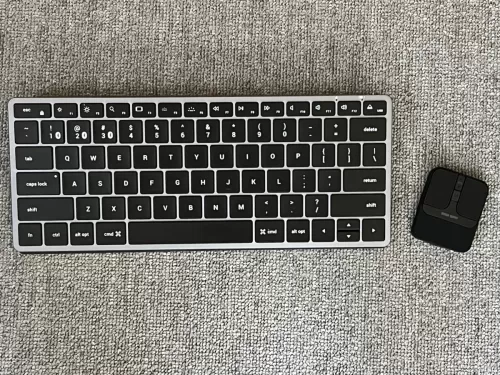
「iPhone専用に1万数千円の投資は…」と思われがちですが、重要なポイントはSatechiキーボードがMac miniやiMac、iPadでも併用可能ということ。
- 自宅:Mac mini/iMac + Satechiキーボード
- 外出先:iPhone + 同じキーボード + サンワマウス
キーボードの使い回しができるため、結果的にお得感が高いです。
注意点:サンワマウスはテキスト選択に特化した用途のため、Mac環境では通常のマジックマウスやmacOS対応マウスと使い分けることになります。
iPhoneマウス接続で変わる4つの操作
iPhoneマウスを接続すると、次のようなことが劇的に快適になります:
文字選択がピンポイントでできる タッチだとどうしても範囲選択がズレたり、長押しの反応が遅かったりします。iPhoneマウスなら一発で正確にドラッグ選択が可能。
カフェが書斎に変わる!実際の活用シーン
このiPhoneキーボードとiPhoneマウスのセットは、キャンプ場やカフェで使うことが多いです。特にドトールが好きで、コーヒーを飲みながら記事を1本書き上げるのがちょっとした楽しみになっています。「机と椅子さえあればどこでも作業できる」という安心感は、行動範囲を広げてくれます。
ブログ更新に限らず、次のような場面でも活躍します:
まとめ:携帯性と使いやすさ、どちらも大切
これまでの失敗で学んだのは、持ち運びの軽さだけでは続かないということ。どれだけ軽くても、打ちにくいiPhoneキーボードや中途半端な入力環境では長文を書く気になれません。
今のおすすめの組み合わせは、軽さ・快適さ・シンプルさのバランスがちょうど良く、ブログ更新のハードルを大きく下げてくれました。
iPhoneキーボードおすすめをお探しの方、iPhoneマウス接続に興味のある方は、ぜひ一度試してほしい組み合わせです。
購入を検討される方へ
両製品ともMacでも使用できるため、iPhone専用の投資ではありません。むしろデバイス間で統一された操作感を得られる、一石二鳥の選択といえるでしょう。

コメント